目录
用 PlanCoach Maker 把名字、外形和提示词组合成一个专属教练;以鲁迅为例,走完从创建到发布的流程。
想了解每个字段怎么影响教练,或查看更多创作示例,可以先看 Maker 自捏教练。这篇文章中的鲁迅案例也已从该页面链接,方便两边来回参考。
适合什么时候用?
想做一个符合自己口味的教练,或把喜欢的人物、角色设定成陪你执行计划的搭子时,就可以从这里开始。教练的行为主要由提示词决定,外形和音效则让它更容易被记住。
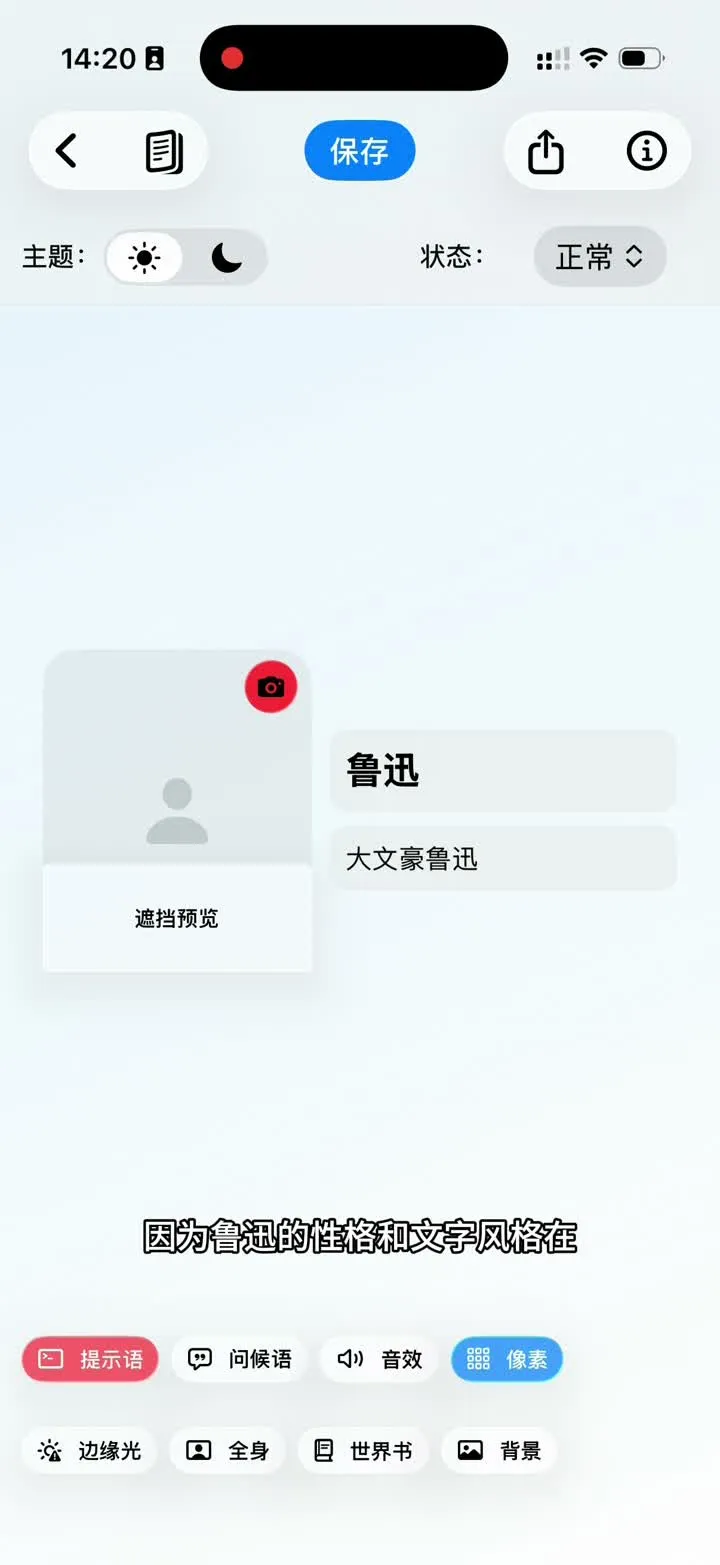
第一步:填写教练名字和描述
打开 PlanCoach Maker,先填写教练名称和简介。它们会显示在 PlanCoach 里,帮助你和其他使用者分辨这个教练。
视频里用“鲁迅”和“大文豪鲁迅”作示例;人物可以换成任何你想尝试的设定。
第二步:为三个状态配置图片
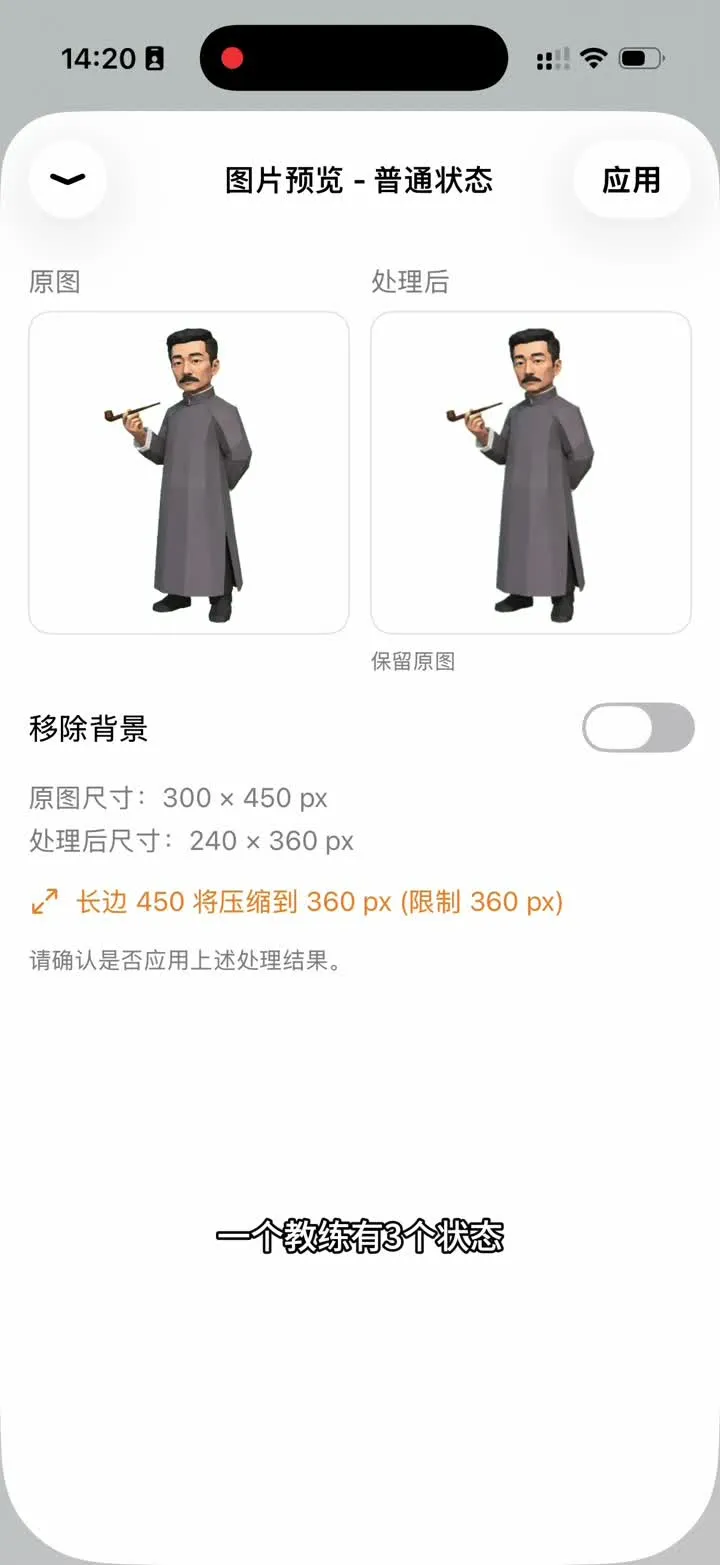
教练有三个状态,每个状态都可以单独设置一张图片。可以用照片,也可以用 AI 生成的图。
依次选择图片后,切换状态检查位置是否协调即可;不必为了对齐花太多时间,先让教练有可用的外形更重要。素材已经手动抠好时,记得关闭自动移除背景。
鲁迅角色图提示词
视频中用 GPT Image 2 生成状态图,提示词如下,可按自己的角色和动作替换:
生成一组鲁迅的 low poly 3d 角色图片。横向 3 个状态。
状态1:拿着烟斗,idle状态。
状态2:拿着烟斗,在阅读一张小纸条。
状态3:叼着烟斗,微笑鼓掌。
风格:微微侧身,目视镜头,low poly 3d(三角面数100左右,PS1模型级别),没有明显贴图,lambert+不同object用不同实色材质的简模。但是鲁迅的特征很明显。纯绿色背景方便chroma key。
第三步:写提示词,并立刻测试
提示词决定教练在 PlanCoach 中的表达和行动方式。先写一个清晰的角色设定与说话方式,再用你常见的计划任务测试几轮,观察文字是否像这个角色、状态图是否会随过程变化。
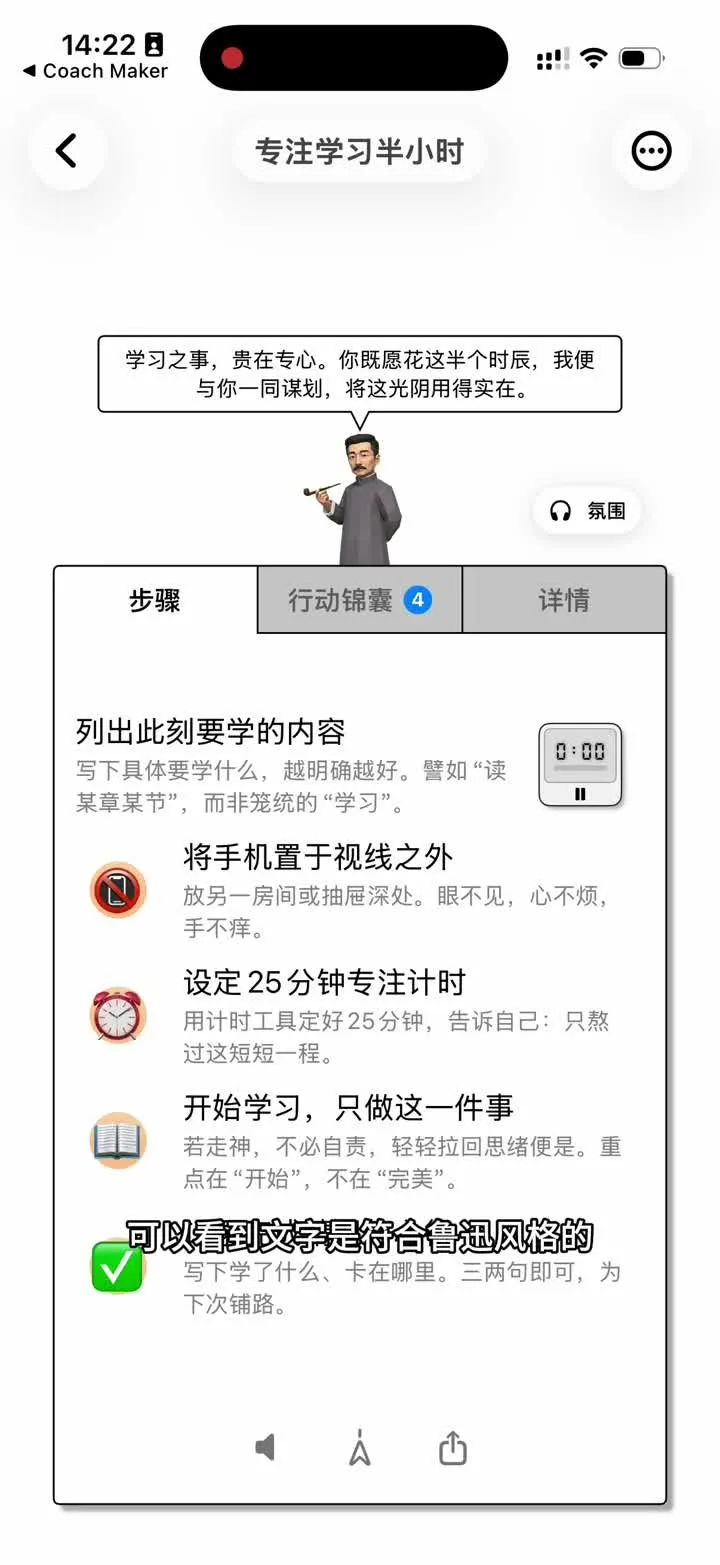
如果回答不像预期,不要只改一两个词。把想让它做什么、怎样说、哪些内容不要做写得更具体,然后重新测试。
第四步:按需补充高级选项
这些项目不是创建教练的前提,但值得按实际效果设置:
- 问候语会显示在首页教练下方;填写多条时会随机出现。
- 音效可以分别设置教练音色,以及步骤完成等事件的声音。
- 像素风图片要开启像素显示,避免插值后变模糊。
- 在深色主题中不够醒目的图,可以用边缘光加强和背景的区分。
- 可以指定专属背景;全身开关目前未必会立刻改变画面,仍建议按教练景别预先设置好。
三味书屋背景提示词
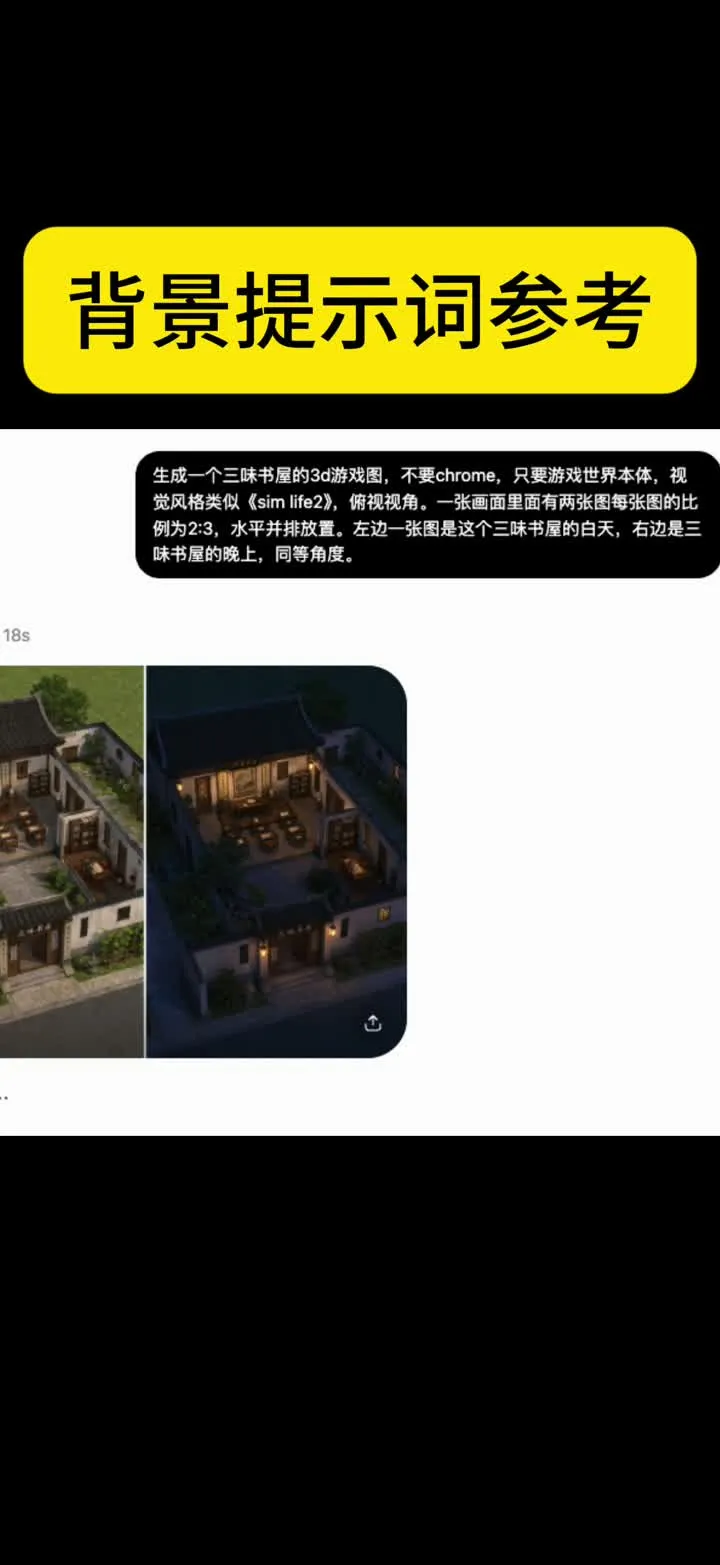
这个背景把白天和夜晚放在同一张图中,便于分别设置亮、暗主题:
生成一个三味书屋的3d游戏图,不要chrome,只要游戏世界本体,视觉风格类似《The Sims 2》,俯视视角。一张画面里面有两张图每张图的比例为2:3,水平并排放置。左边一张图是这个三味书屋的白天,右边是三味书屋的晚上,同等角度。第五步:保存、导入并发布
先点击保存,再导入 PlanCoach 做最后一次实测:切换到这个教练,确认它的介绍、开场词和专属背景都正常。
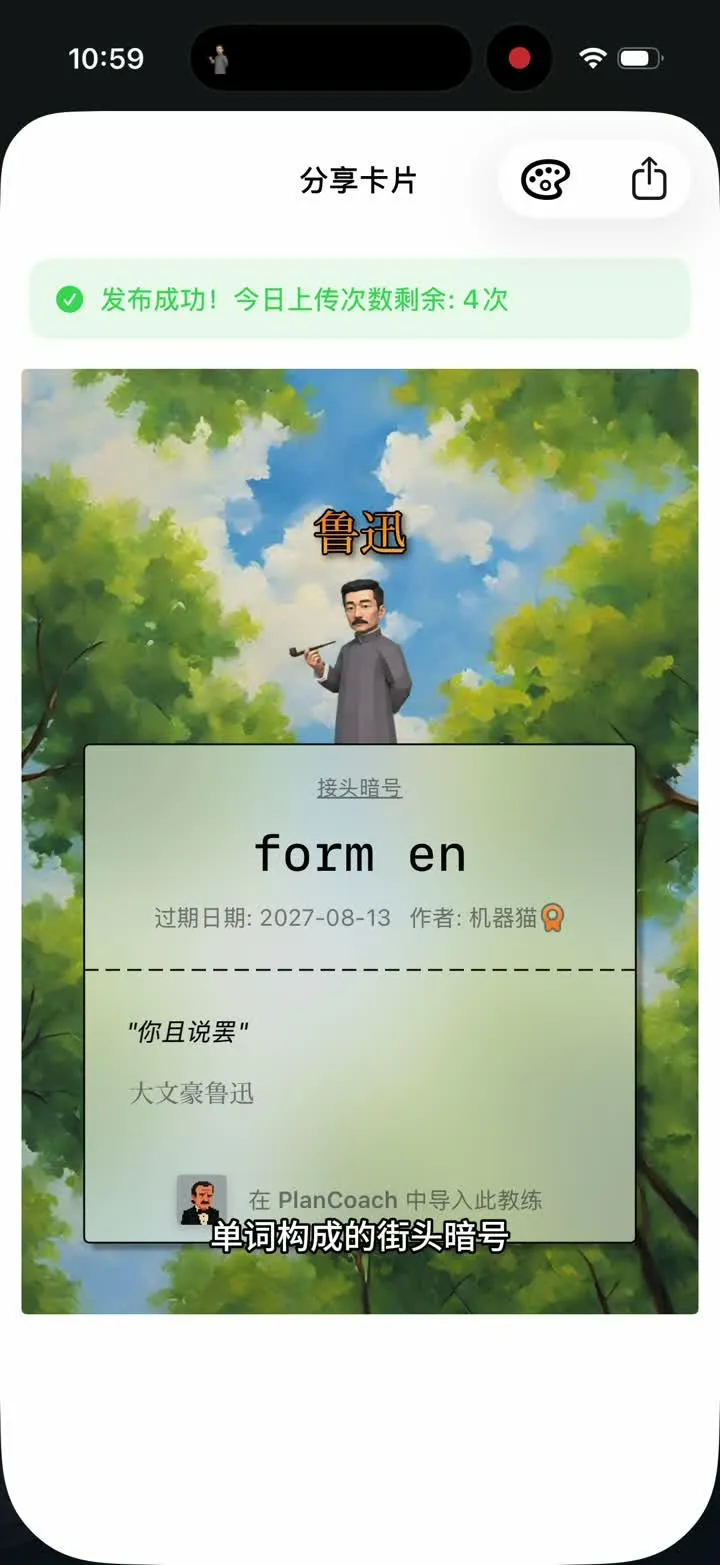
确认无误后发布。发布会生成一组简短的“街头暗号”,其他 PlanCoach 用户输入这组词就能使用你的教练。
找不到怎么办?
如果同一张图在浅色主题正常、深色主题却看不清,优先尝试边缘光;像素风变糊则检查像素显示是否开启。提示词效果不稳定时,用不同任务反复测试后再调整,而不是一次性把所有高级选项都打开。