Ideenbuch: Gedanken festhalten, ohne den Faden zu verlieren
Inhalt
Bei einer Idee kommt es nicht darauf an, sie zu erledigen. Sondern darauf, sie nicht zu verlieren.
Mitten in einer Aufgabe fällt dir etwas anderes ein: eine Nachricht, die du beantworten willst, etwas zum Einkaufen, ein neuer Einfall. Kümmerst du dich sofort darum, verlierst du den Faden. Ignorierst du es, kreist es weiter in deinem Kopf.
Das Ideenbuch gibt diesen Gedanken einen Platz. Halte sie in ein paar Sekunden fest, lass sie los und kehre zum aktuellen Schritt zurück. Eine Idee ist keine Aufgabe. Leg sie hier ab und entscheide später, ob du sie angehst.
Fünf Wege, eine Idee festzuhalten
Je schneller du festhältst, desto weniger unterbricht es dich. Wähle, was gerade passt:
| Weg | So geht’s | Ideal für |
|---|---|---|
| Schütteln | Schüttle dein iPhone kräftig, egal auf welchem Bildschirm in PlanCoach | Mitten in der Aufgabe, etwa im Navigationsmodus |
| Home-Bildschirm | Halte das PlanCoach-Symbol gedrückt und wähle Idee festhalten | Wenn die App nicht geöffnet ist |
| Siri | Sag „Idee in PlanCoach festhalten“ und bestätige den Text vor dem Speichern | Wenn du die Hände nicht frei hast |
| Kurzbefehle | Lege die Aktion Idee festhalten auf die Aktionstaste, „Auf Rückseite tippen“ oder die Apple Watch | Festhalten mit einem Druck |
| Im Ideenbuch | Profil → Ideenbuch → + oben rechts | Wenn du in Ruhe sortierst |
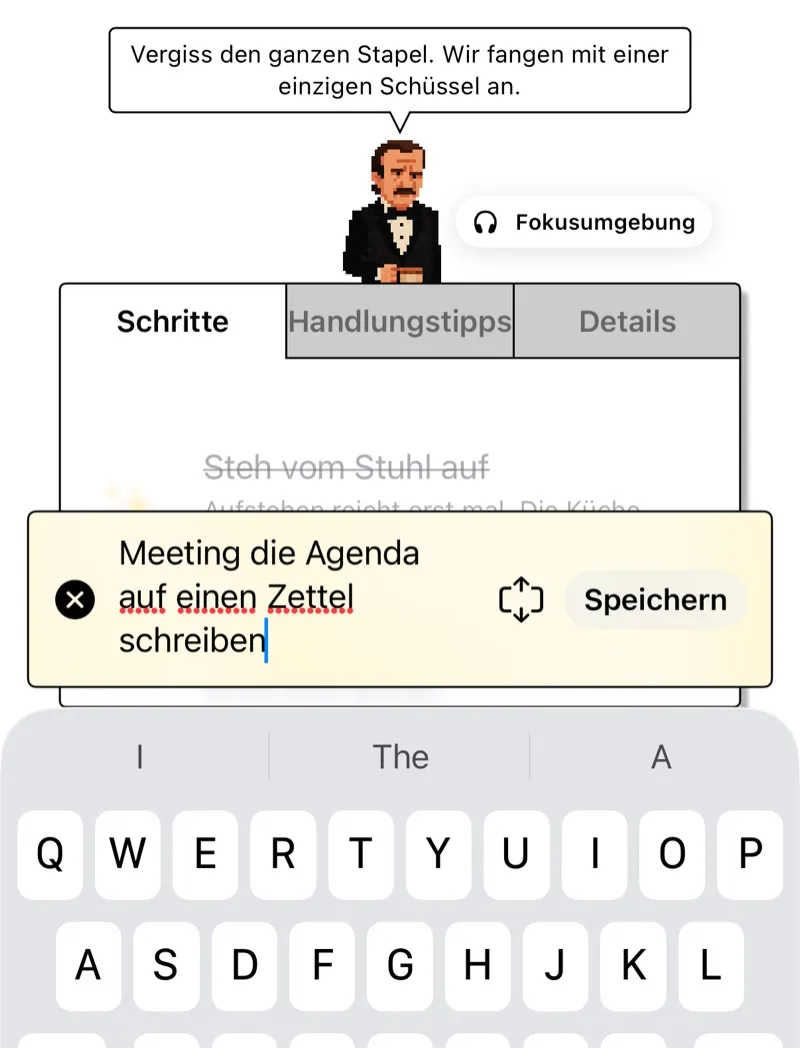
Die Taste zum Erweitern links neben Speichern öffnet den vollständigen Editor, in dem du Markierungen und eine Fälligkeit ergänzen kannst.
Wie du die Aktionen einrichtest, steht unter Kurzbefehle. Wenn du das Schütteln nicht brauchst, schalte unter Einstellungen → Interaktion die Option Ideen durch kräftiges Schütteln festhalten aus.
Ideen ordnen
Die Ideen stehen auf einer Zeitleiste, die neuesten zuerst. Angeheftete Ideen bleiben oben.
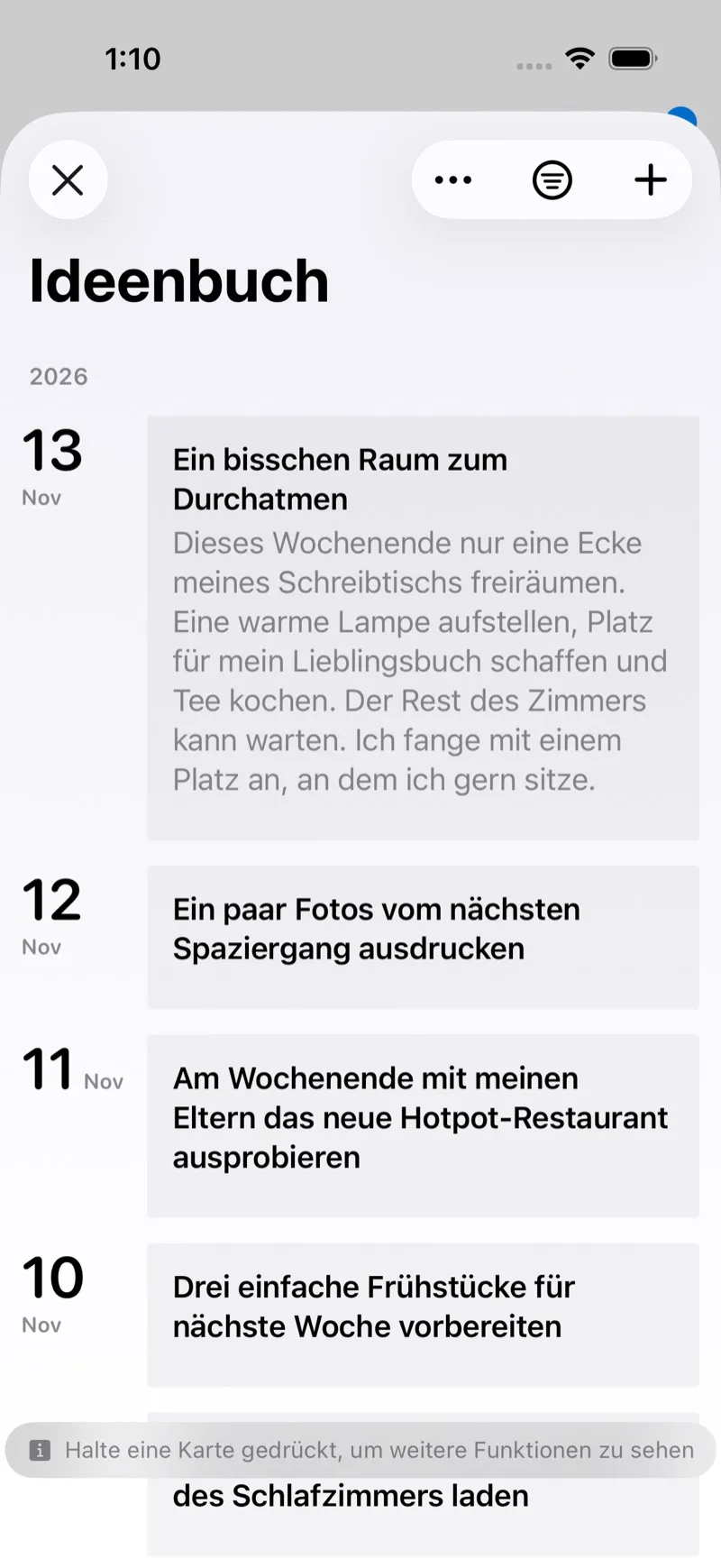
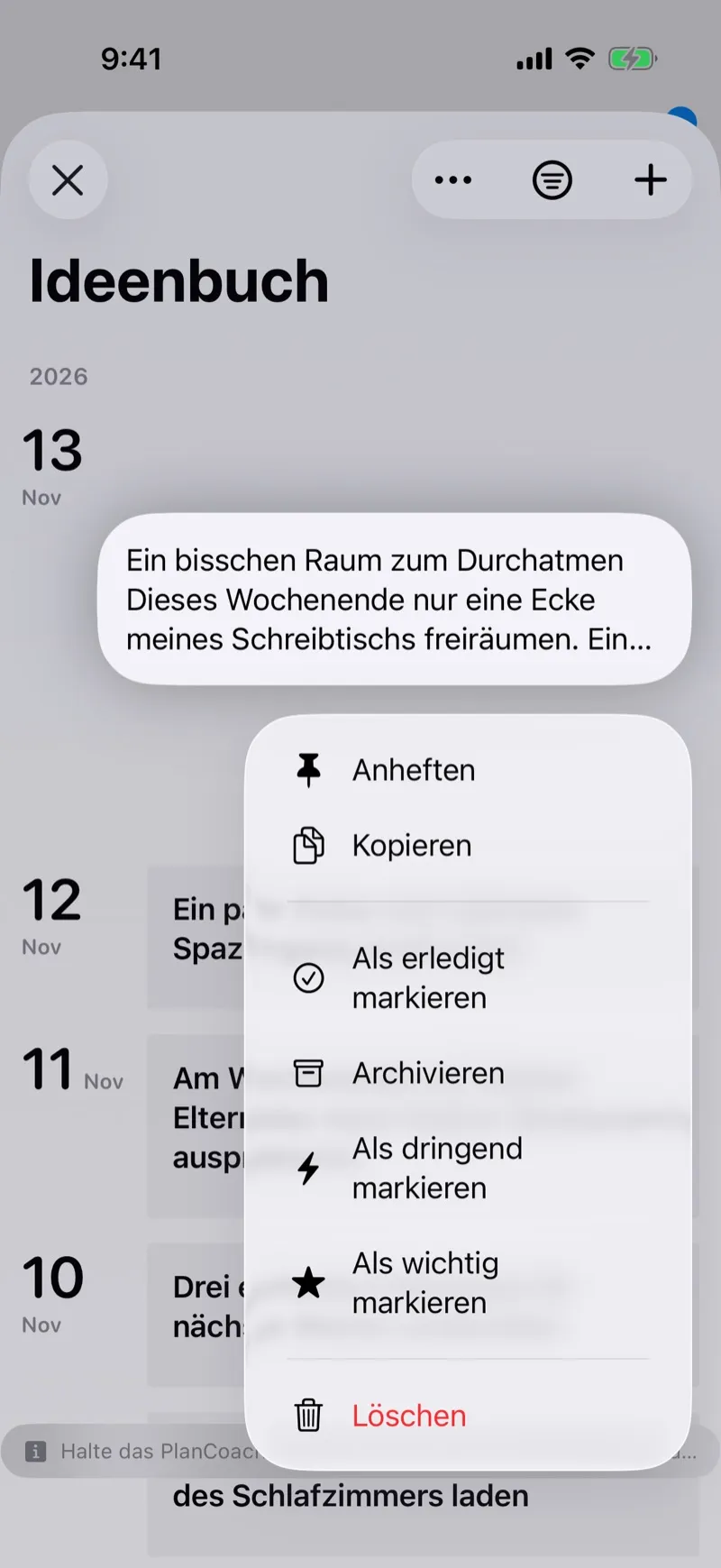
Halte eine Karte gedrückt, um:
- sie anzuheften, wenn du oft darauf zurückkommst.
- sie zu kopieren und in einer anderen App einzufügen.
- sie als erledigt zu markieren oder zu archivieren, damit sie aus dem Blick ist.
- sie als dringend oder als wichtig zu markieren, um nach Priorität zu sortieren (siehe nächster Abschnitt).
- sie zu löschen. Das lässt sich nicht rückgängig machen.
Wenn die Liste wächst:
- Mit dem Suchfeld oben findest du eine Idee wieder.
- Über die Taste Ansicht oben rechts kannst du nach Status gruppieren, nach offen, erledigt oder archiviert filtern oder nur dringende bzw. nur wichtige Ideen anzeigen.
Nach Dringlichkeit und Wichtigkeit sortieren
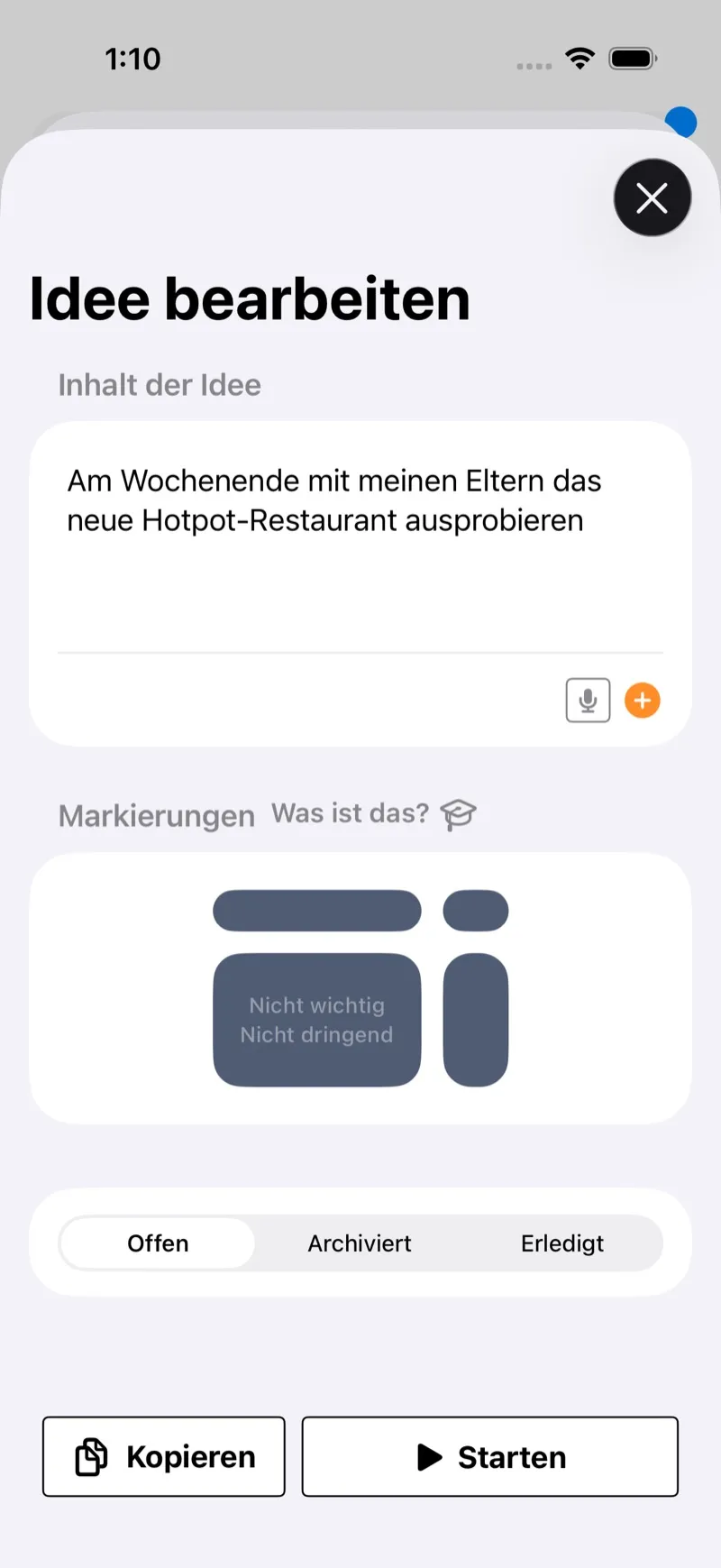
Tippe auf eine Idee, um den Editor zu öffnen. Unter Markierungen tippst oder wischst du auf dem Vier-Felder-Steuerelement, um die Idee als dringend, wichtig oder beides zu markieren. Was ist das? erklärt die vier Quadranten kurz.
Im Editor kannst du außerdem:
- auf das Mikrofon im Textfeld tippen und diktieren.
- mit dem orangefarbenen
+daneben eine Fälligkeit hinzufügen und 5 Minuten vorher erinnern einschalten. - den Status zwischen Offen, Archiviert und Erledigt wechseln.
Aus einer Idee einen Plan machen
Wenn du eine Idee angehen willst, tippe unten im Editor auf Starten. Die Idee geht direkt an deinen Coach und wird zu einem Schritt-für-Schritt-Plan.
Sobald du diesen Plan abgeschlossen hast, fragt PlanCoach, ob die ursprüngliche Idee auch als erledigt markiert werden soll. So bleibt Erledigtes nicht in deinem Ideenbuch liegen.
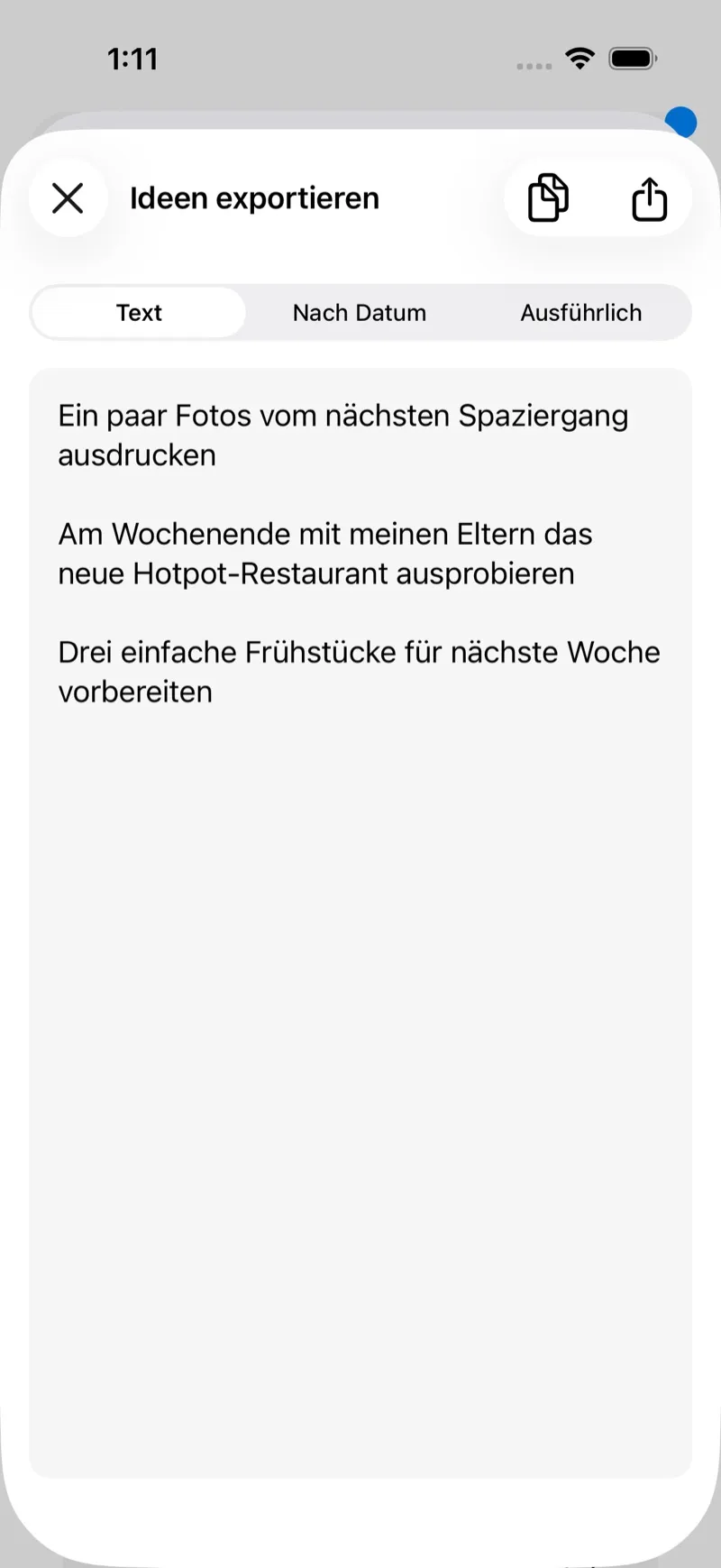
Exportieren
Um Ideen in eine Notizen-App zu übertragen oder jemandem zu schicken:
- Tippe oben rechts im Ideenbuch auf
···und wähle Ideen auswählen. - Hake die gewünschten Ideen ab und tippe oben rechts auf die Export-Taste.
- Wähle ein Format: Text, Nach Datum oder Ausführlich (mit Status, Markierungen, Fälligkeit usw.).
- Kopiere oder teile das Ergebnis.
Ideen auf dem Home-Bildschirm wiederentdecken
Festgehaltene Ideen sollten nicht nur in einer Liste schlafen. Lege das Widget Erde Online auf deinen Home-Bildschirm und tippe auf Ideenfund, um eine zufällige Idee zu ziehen. Alte Einfälle wirken beim zweiten Blick oft ganz anders. Die Einrichtung steht unter Widgets.