目錄
對一條靈感來說,最重要的不是做完,而是不丟。
做事做到一半,腦子裡突然冒出另一件事:要回的訊息、想買的東西、一個新點子。馬上去做,手頭的事就斷了;不管它,它又會一直在腦子裡打轉。
靈感本就是給這些念頭一個落腳處。幾秒鐘記下來,腦子就能放下它,回到眼前的步驟。靈感不是待辦,放在這裡就好,之後再決定要不要做。
五種記錄入口
記錄越快,越不容易打斷你。按場景選一個最順手的:
| 入口 | 怎麼用 | 適合 |
|---|---|---|
| 用力搖一下 | 在 App 內任意畫面,用力搖晃一下手機 | 正在用 PlanCoach 做事,比如導航模式中 |
| 主畫面長按圖示 | 在主畫面長按 PlanCoach 圖示,選「捕捉靈感」 | 沒打開 App 時 |
| Siri | 對 Siri 講「喺 PlanCoach 捕捉靈感」,確認辨識的文字後儲存 | 手上不方便 |
| 捷徑 | 把「靈感捕捉」綁定到動作按鈕、背面輕點或 Apple Watch | 想要一鍵直達 |
| 靈感本裡新增 | 個人主頁 →「靈感本」→ 右上角 + | 坐下來集中整理時 |
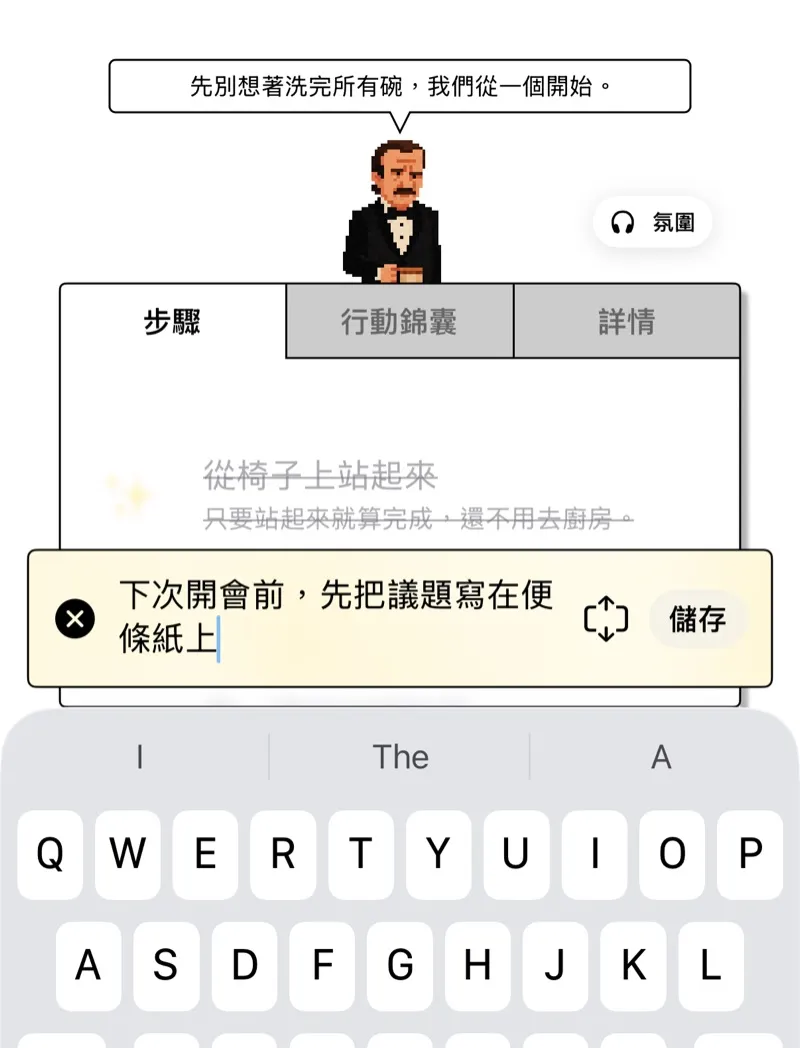
點「儲存」左邊的展開按鈕可以進入完整編輯頁,補充標記和截止時間。
捷徑的設定方法見捷徑接駁指南。不想要搖一搖,可以在「設定 → 互動」裡關閉「用力搖一搖捕捉靈感」。
整理靈感
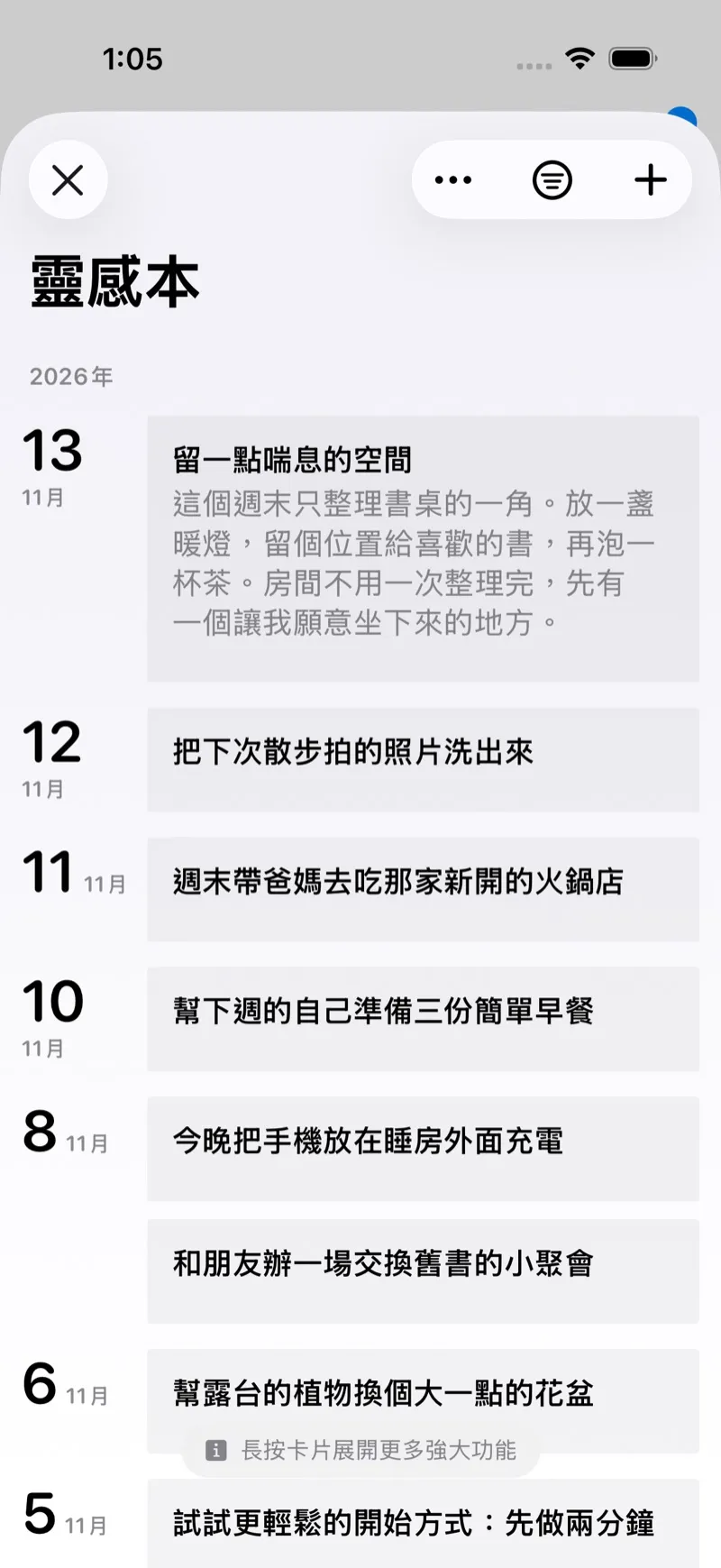
打開靈感本,靈感按時間排列,置頂的會單獨放在最上面。
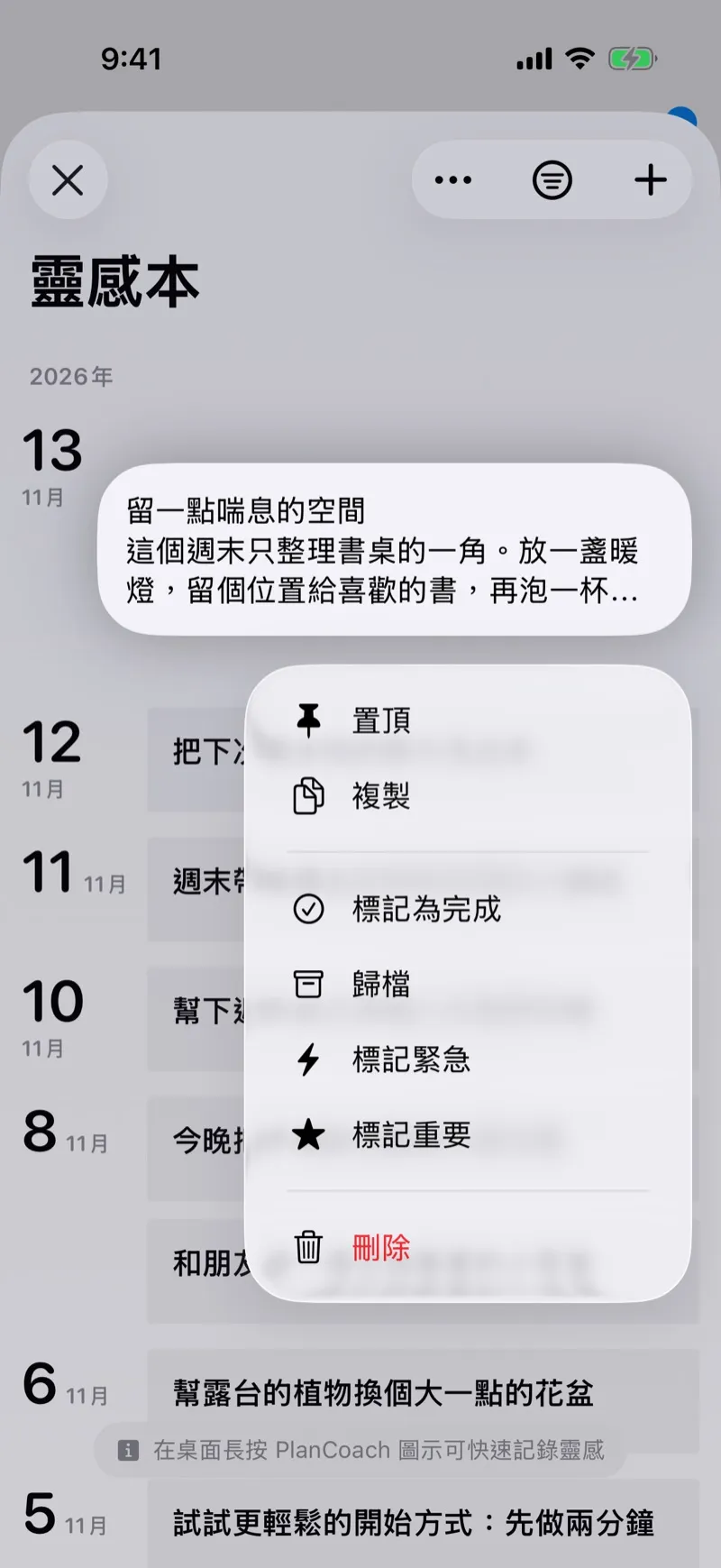
長按卡片可以:
- 置頂:常回來看的靈感放在最上面。
- 複製:貼到別的 App。
- 標記為完成 / 歸檔:做完的、暫時不想看的,都可以移出視線。
- 標記緊急 / 標記重要:給靈感分輕重,見下一節。
- 刪除:刪除後無法復原。
靈感多了以後:
- 頂部搜尋框可以搜內容。
- 右上角的「顯示選項」按鈕可以按狀態分組,或篩選未完成、已完成、已歸檔,只看緊急或只看重要。
用四象限分清輕重
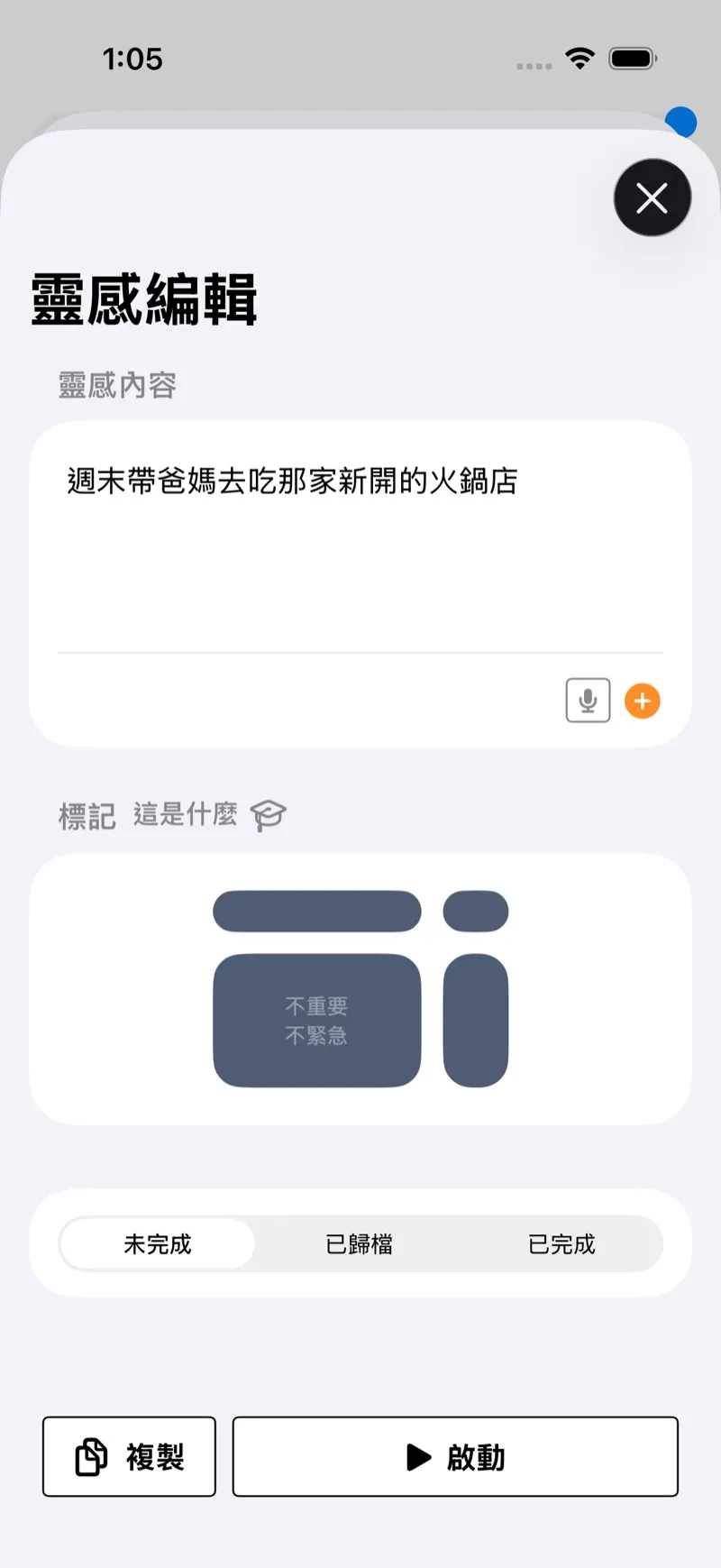
點開一條靈感進入編輯頁,在「標記」裡的四象限控制項上點按或滑動,就能給它加上緊急、重要標籤。點「這是什麼」可以看四象限的說明。
編輯頁還可以:
- 點內容框右下角的麥克風按鈕語音輸入。
- 點旁邊的橘色
+新增截止時間,並開啟「提前5分鐘提醒我」。 - 在未完成、已歸檔、已完成之間切換狀態。
從靈感到計劃
決定要做某條靈感時,在編輯頁底部點 啟動。靈感的內容會直接交給教練,拆成一份計劃。
這份計劃完成後,PlanCoach 會問你要不要把原來那條靈感也標記為已完成,靈感本裡就不會留下做完的事。
匯出
想把靈感搬到筆記軟體或傳給別人:
- 在靈感本右上角的
···裡點「選取靈感」。 - 勾選要匯出的靈感,點右上角的匯出按鈕。
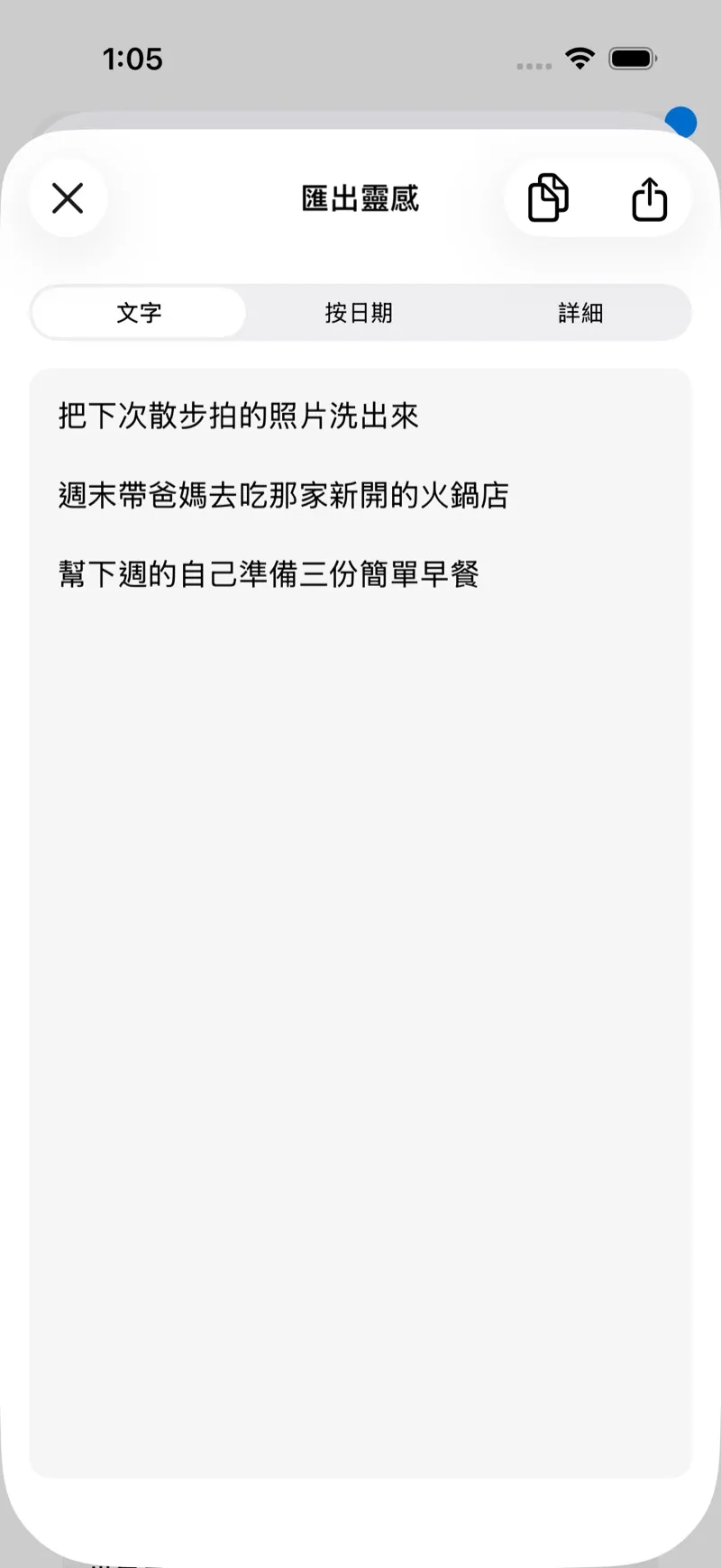
- 選擇格式:文字、按日期或詳細(附帶狀態、標記、截止時間等)。
- 複製或分享匯出內容。
在主畫面上偶遇靈感
記下來的靈感,不該只躺在列表裡。把「地球Online」小工具放在主畫面上,點「靈感碎片」會隨機抽出一條,常常能讓舊點子重新被看見。設定方法見小工具全指南。
PlanCoach功能介紹靈感本