Contenido
Lo más importante de una idea no es terminarla. Es no perderla.
En mitad de una tarea se te ocurre otra cosa: un mensaje que responder, algo que comprar, una idea nueva. Si te pones con ello ya, pierdes el hilo. Si lo ignoras, sigue dando vueltas en tu cabeza.
Ideas le da a esos pensamientos un sitio donde aterrizar. Apúntalo en unos segundos, suéltalo y vuelve al paso que tienes delante. Una idea no es una tarea pendiente. Déjala aquí y decide más tarde si vas a hacerla.
Cinco formas de capturar una idea
Cuanto más rápido captures, menos te interrumpe. Elige según el momento:
| Acceso | Cómo | Ideal para |
|---|---|---|
| Agitar | Agita con fuerza el iPhone en cualquier pantalla de PlanCoach | En mitad de una tarea, por ejemplo en el modo guiado |
| Pantalla de inicio | Mantén pulsado el icono de PlanCoach y elige Capturar idea | Cuando la app no está abierta |
| Siri | Di «Capturar una idea en PlanCoach» y confirma el texto antes de guardarlo | Cuando tienes las manos ocupadas |
| Atajos | Asigna la acción Capturar idea al botón de acción, a tocar atrás o al Apple Watch | Capturar con un solo gesto |
| Dentro de Ideas | Perfil → Ideas → + arriba a la derecha | Para ordenar con calma |
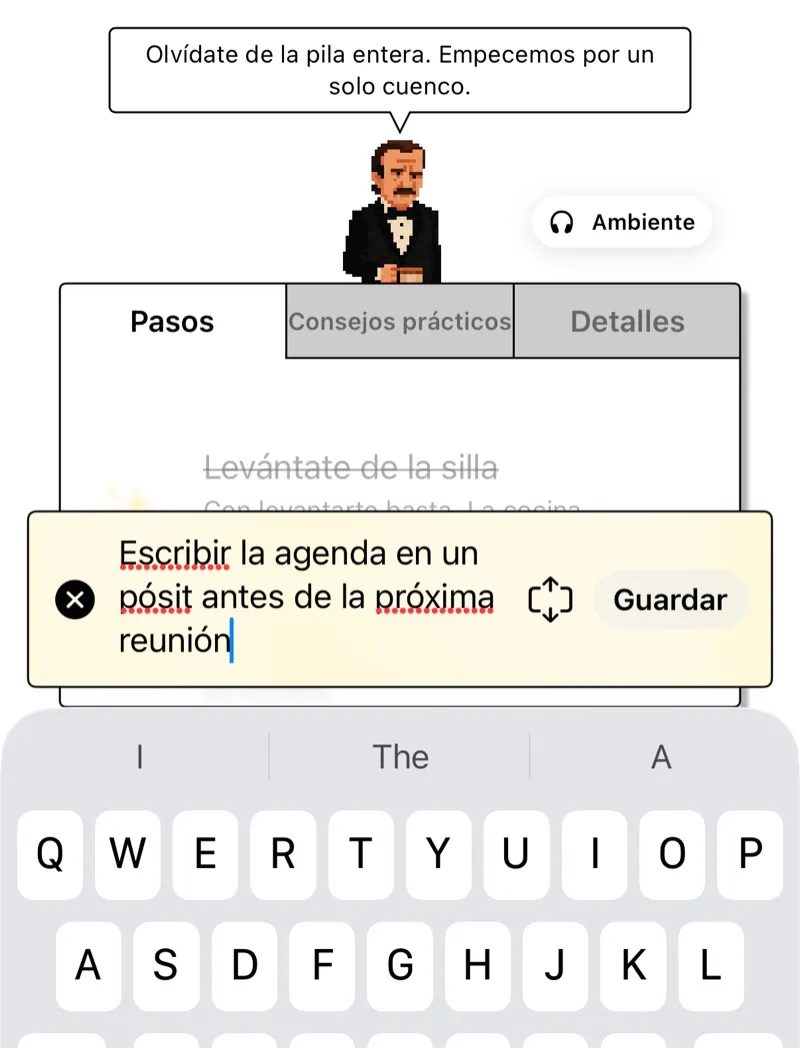
El botón de ampliar, a la izquierda de Guardar, abre el editor completo para añadir prioridades y una fecha prevista.
Para configurar las acciones, consulta Atajos. Si no quieres agitar, ve a Ajustes → Interacción y desactiva Agitar con fuerza para capturar ideas.
Organiza tus ideas
Las ideas aparecen en una línea de tiempo, de la más reciente a la más antigua. Las fijadas se quedan arriba.
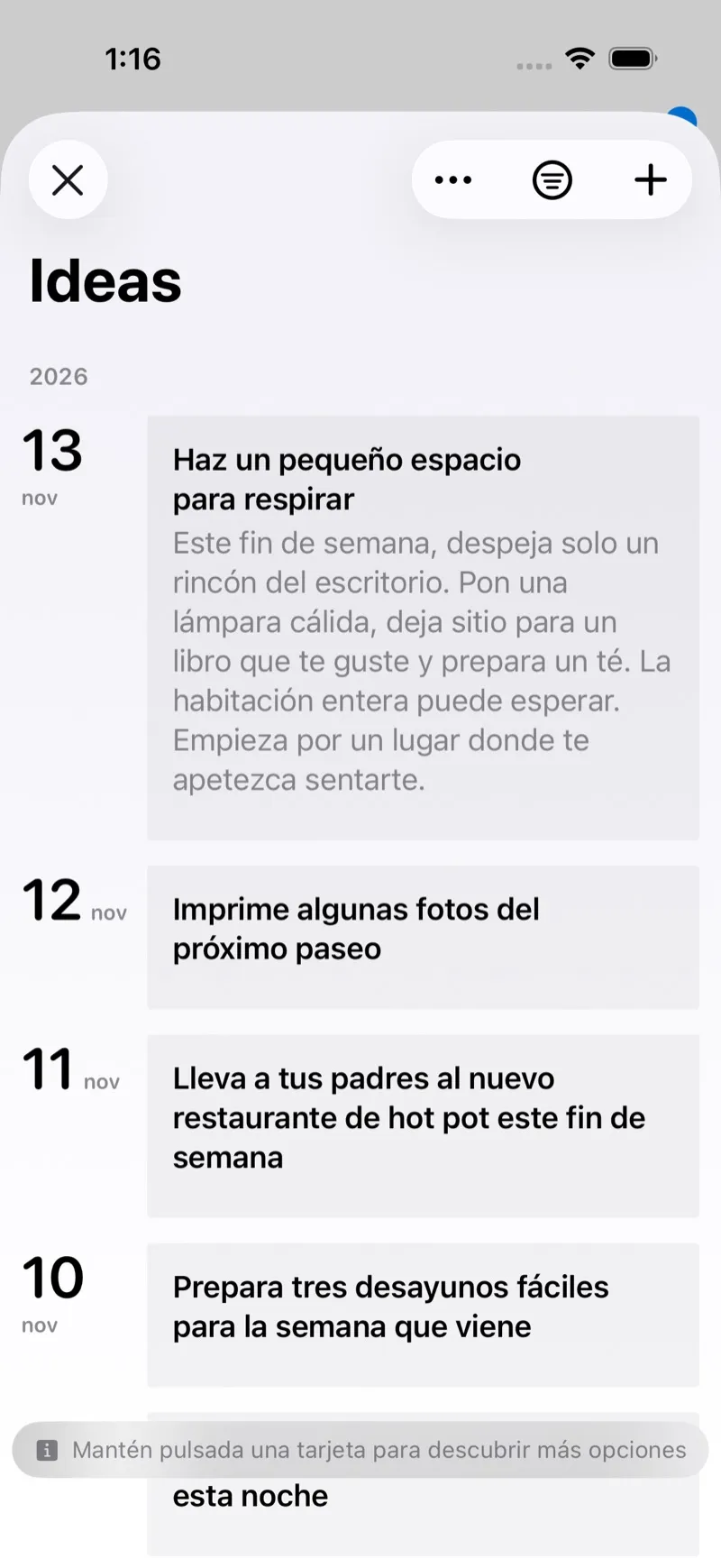
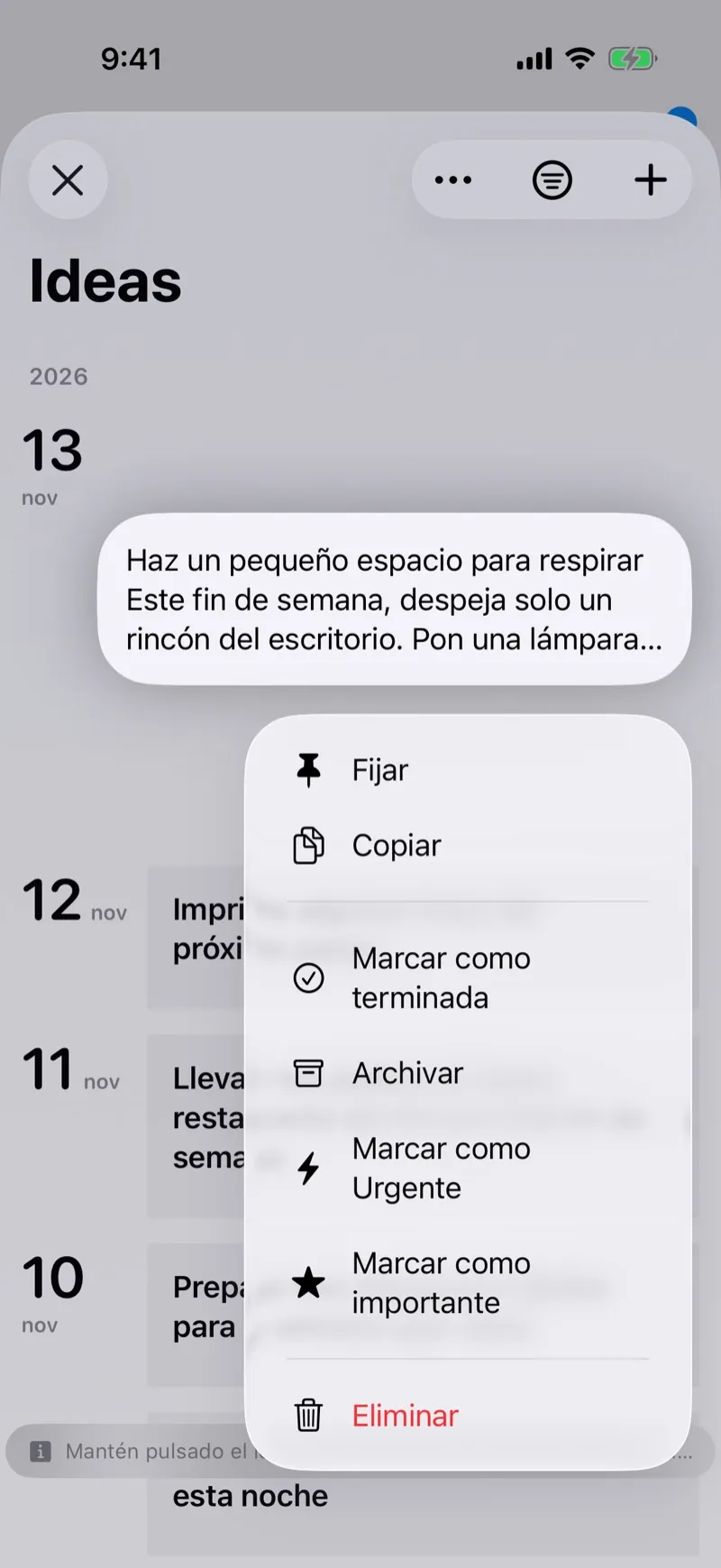
Mantén pulsada una tarjeta para:
- Fijar una idea que consultas a menudo.
- Copiar el texto a otra app.
- Marcar como terminada o Archivar para quitarla de la vista.
- Marcar como Urgente o Marcar como importante para ordenar por prioridad (consulta la sección siguiente).
- Eliminar la idea. No se puede deshacer.
Cuando la lista crece:
- Usa el campo de búsqueda de arriba para encontrar una idea.
- Con el botón Opciones de vista de arriba a la derecha puedes agrupar por estado, filtrar por abiertas, terminadas o archivadas, o mostrar solo las urgentes o solo las importantes.
Ordena por urgencia e importancia
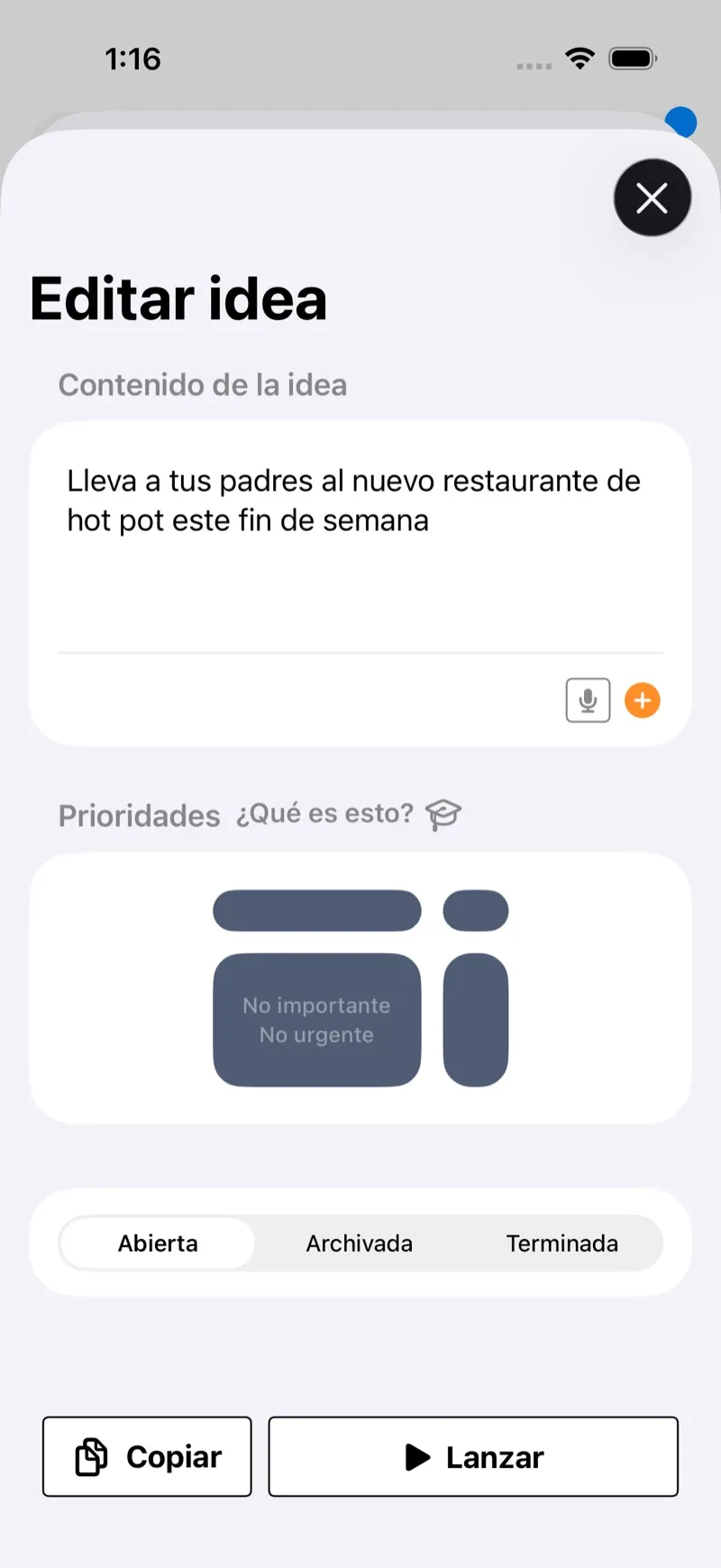
Toca una idea para abrir el editor. En Prioridades, toca o desliza el control de cuatro cuadrantes para marcar la idea como urgente, importante o ambas. Toca ¿Qué es esto? para ver una breve explicación de los cuadrantes.
En el editor también puedes:
- Tocar el micrófono del cuadro de texto para dictar.
- Tocar el
+naranja de al lado para añadir una Fecha prevista y activar Recuérdame 5 minutos antes. - Cambiar el estado entre Abierta, Archivada y Terminada.
De una idea a un plan
Cuando decidas ponerte con una idea, toca Lanzar al final del editor. La idea pasa directamente a tu coach y se convierte en un plan paso a paso.
Cuando termines ese plan, PlanCoach te preguntará si quieres marcar también la idea original como terminada, para que lo hecho no se quede en tu lista.
Exportar
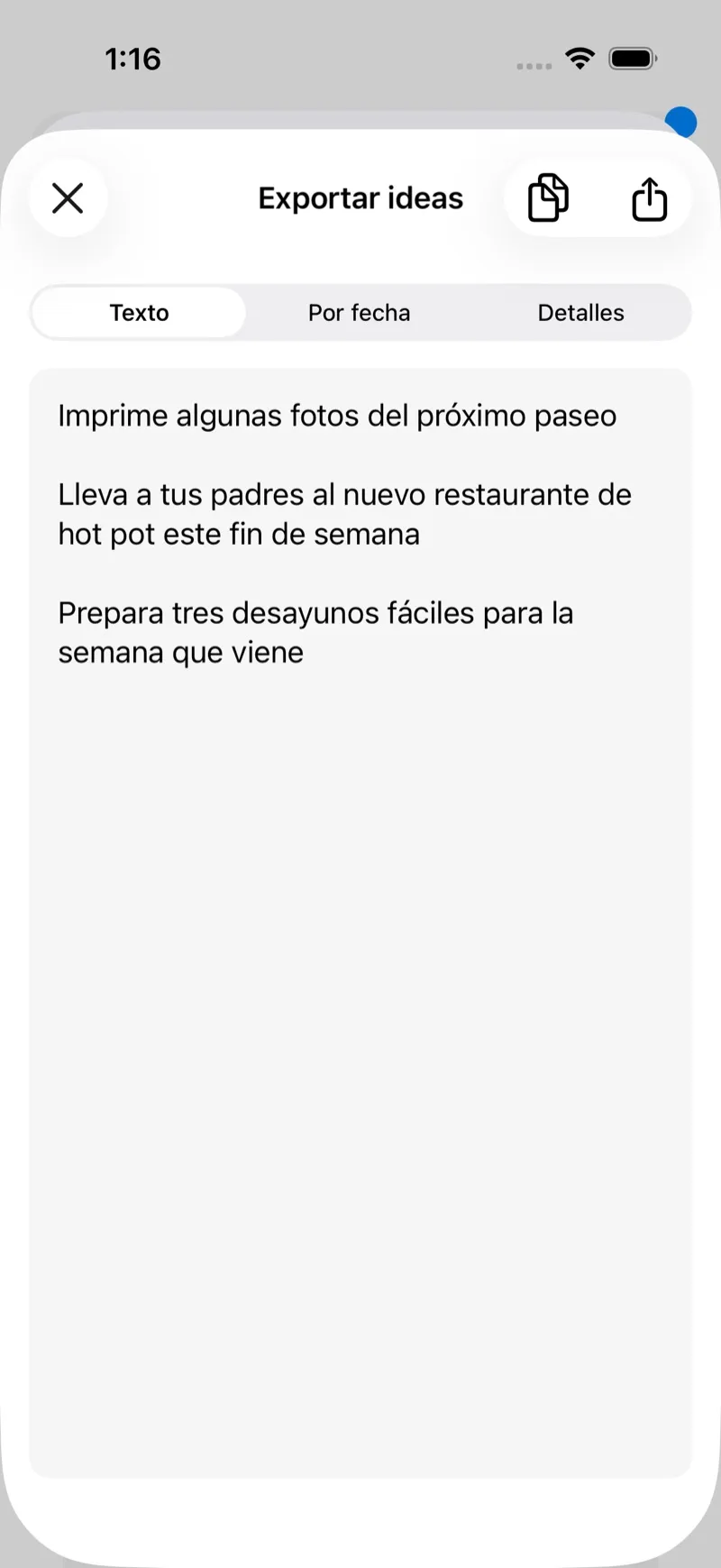
Para pasar tus ideas a una app de notas o enviárselas a alguien:
- Toca
···arriba a la derecha en Ideas y elige Seleccionar ideas. - Marca las ideas que quieras y toca el botón de exportar arriba a la derecha.
- Elige un formato: Texto, Por fecha o Detalles (con estado, prioridades, fecha prevista y más).
- Copia o comparte el resultado.
Reencuentra tus ideas en la pantalla de inicio
Las ideas que capturas no deberían quedarse dormidas en una lista. Añade el widget Earth Online a tu pantalla de inicio y toca Fragmento de idea para sacar una al azar. Una idea antigua suele verse distinta la segunda vez. Consulta Widgets para configurarlo.