Sommaire
Pour une idée, le plus important n’est pas de la réaliser. C’est de ne pas la perdre.
En pleine tâche, autre chose te traverse l’esprit : un message à envoyer, un achat à faire, une nouvelle envie. Si tu t’y mets tout de suite, tu perds le fil. Si tu l’ignores, elle continue de tourner dans ta tête.
Le Carnet d’idées donne un endroit où poser ces pensées. Note-la en quelques secondes, libère ton esprit et reviens à l’étape en cours. Une idée n’est pas une tâche à faire. Garde-la ici et décide plus tard si tu veux t’y mettre.
Cinq façons de noter une idée
Plus tu notes vite, moins tu es interrompu. Choisis selon le moment :
| Accès | Comment | Idéal pour |
|---|---|---|
| Secouer | Secoue fermement ton iPhone sur n’importe quel écran de PlanCoach | En pleine tâche, par exemple en mode guidé |
| Écran d’accueil | Appuie longuement sur l’icône PlanCoach et choisis Noter une idée | Quand l’app n’est pas ouverte |
| Siri | Dis « Noter une idée dans PlanCoach », puis confirme le texte avant l’enregistrement | Quand tu as les mains prises |
| Raccourcis | Associe l’action Noter une idée au bouton Action, au toucher du dos ou à l’Apple Watch | Noter en un geste |
| Dans le Carnet d’idées | Profil → Carnet d’idées → + en haut à droite | Pour faire le tri au calme |
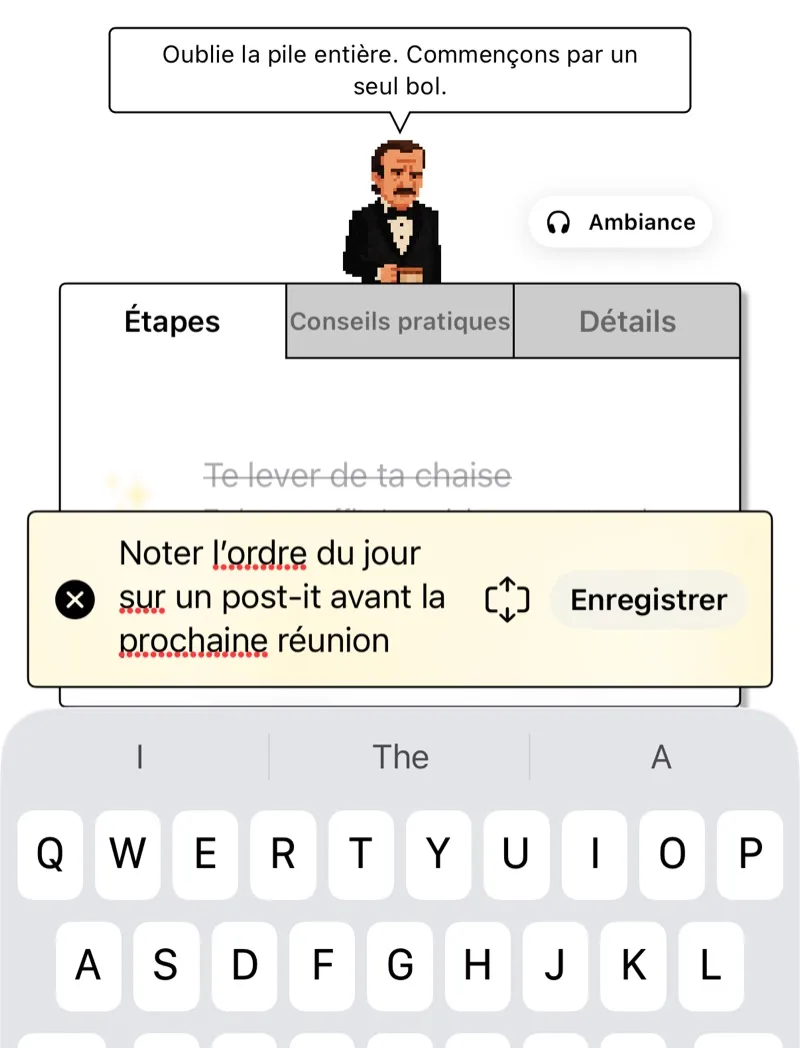
Le bouton d’agrandissement à gauche de Enregistrer ouvre l’éditeur complet pour ajouter des priorités et une date d’échéance.
Pour configurer les actions, consulte Raccourcis. Pour désactiver la secousse, va dans Réglages → Interactions et désactive Secouer fermement pour noter une idée.
Organiser tes idées
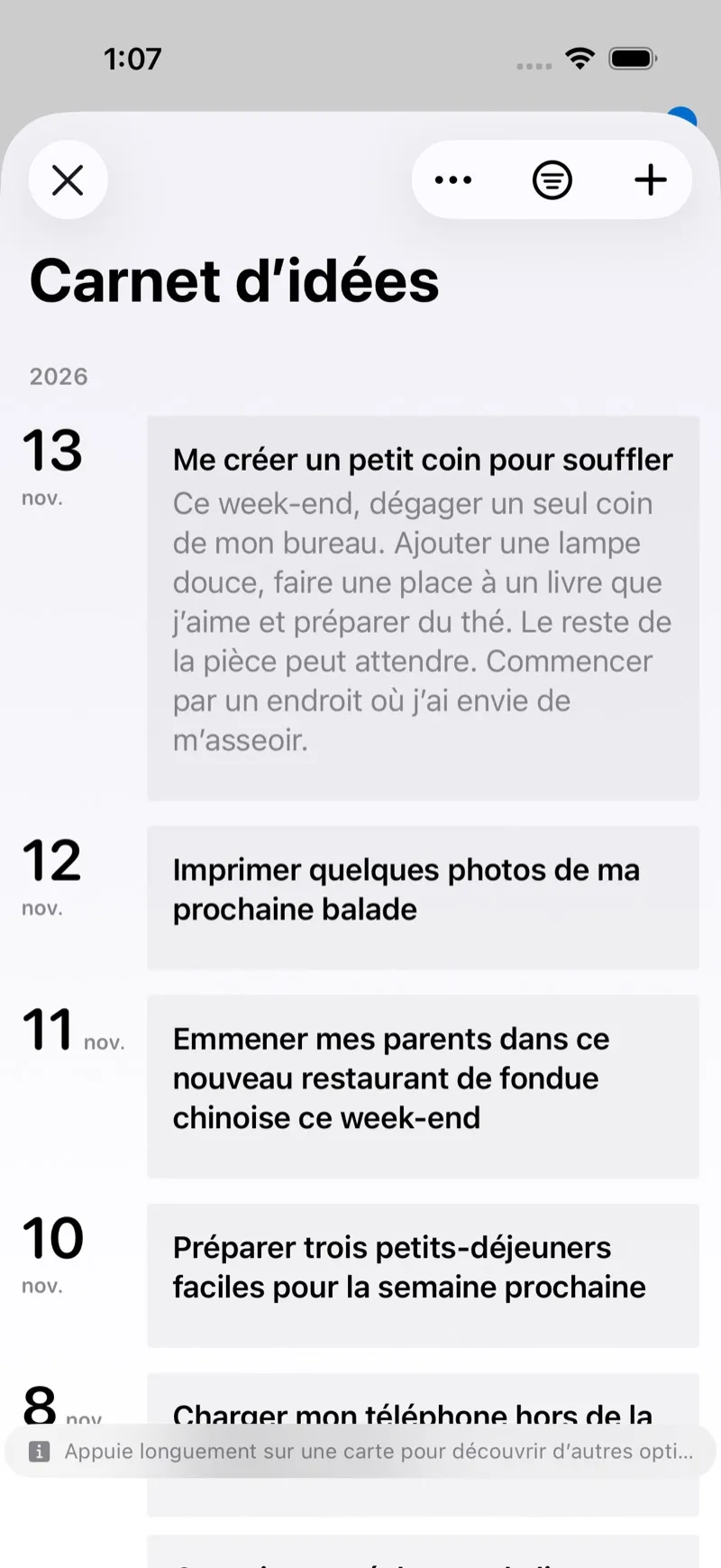
Les idées s’affichent sur une frise, des plus récentes aux plus anciennes. Les idées épinglées restent en haut.
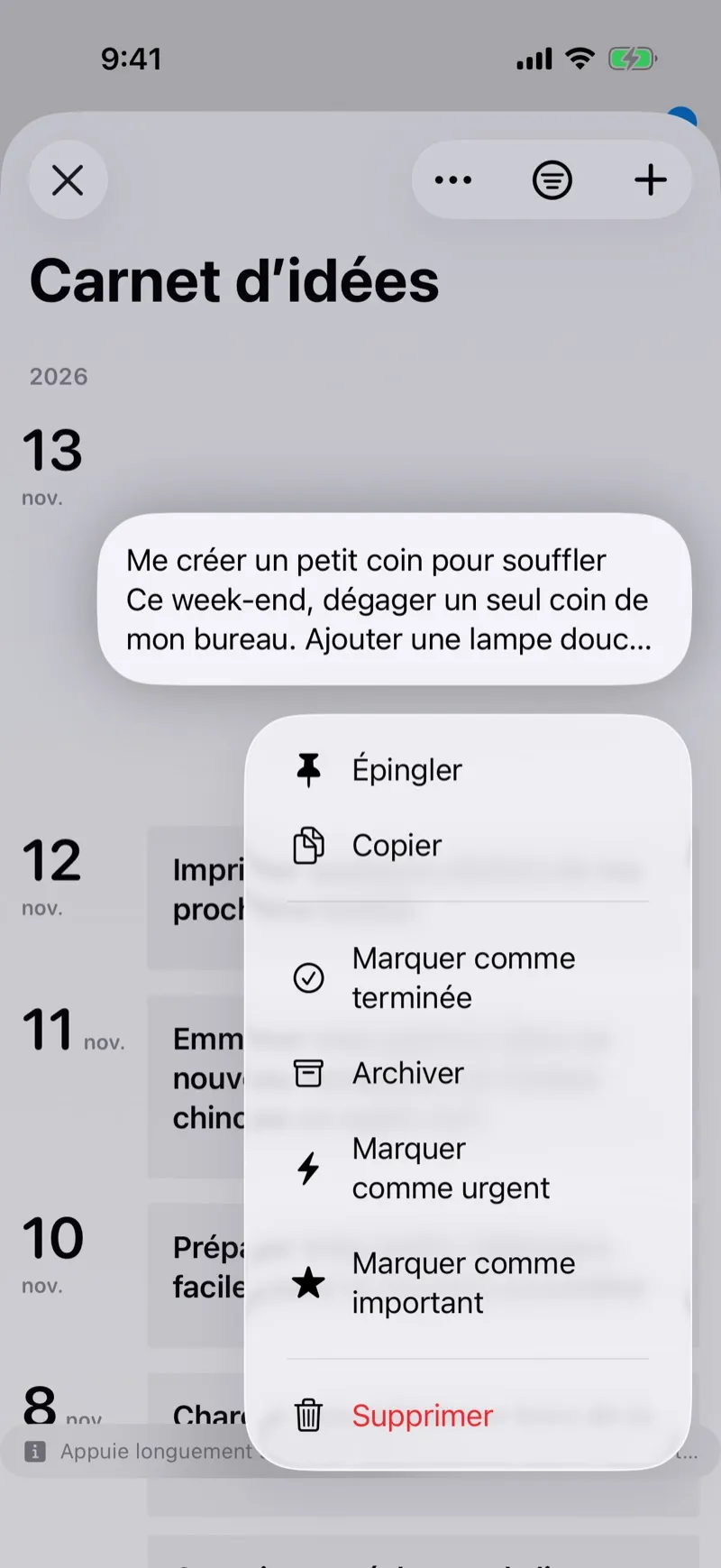
Appuie longuement sur une carte pour :
- Épingler une idée que tu consultes souvent.
- Copier le texte dans une autre app.
- Marquer comme terminée ou Archiver pour la sortir de ta vue.
- Marquer comme urgent ou Marquer comme important pour trier par priorité (voir la section suivante).
- Supprimer l’idée. C’est définitif.
Quand la liste s’allonge :
- Utilise le champ de recherche en haut pour retrouver une idée.
- Le bouton Options d’affichage en haut à droite permet de grouper par statut, de filtrer les idées ouvertes, terminées ou archivées, ou d’afficher seulement les urgentes ou les importantes.
Trier par urgence et importance
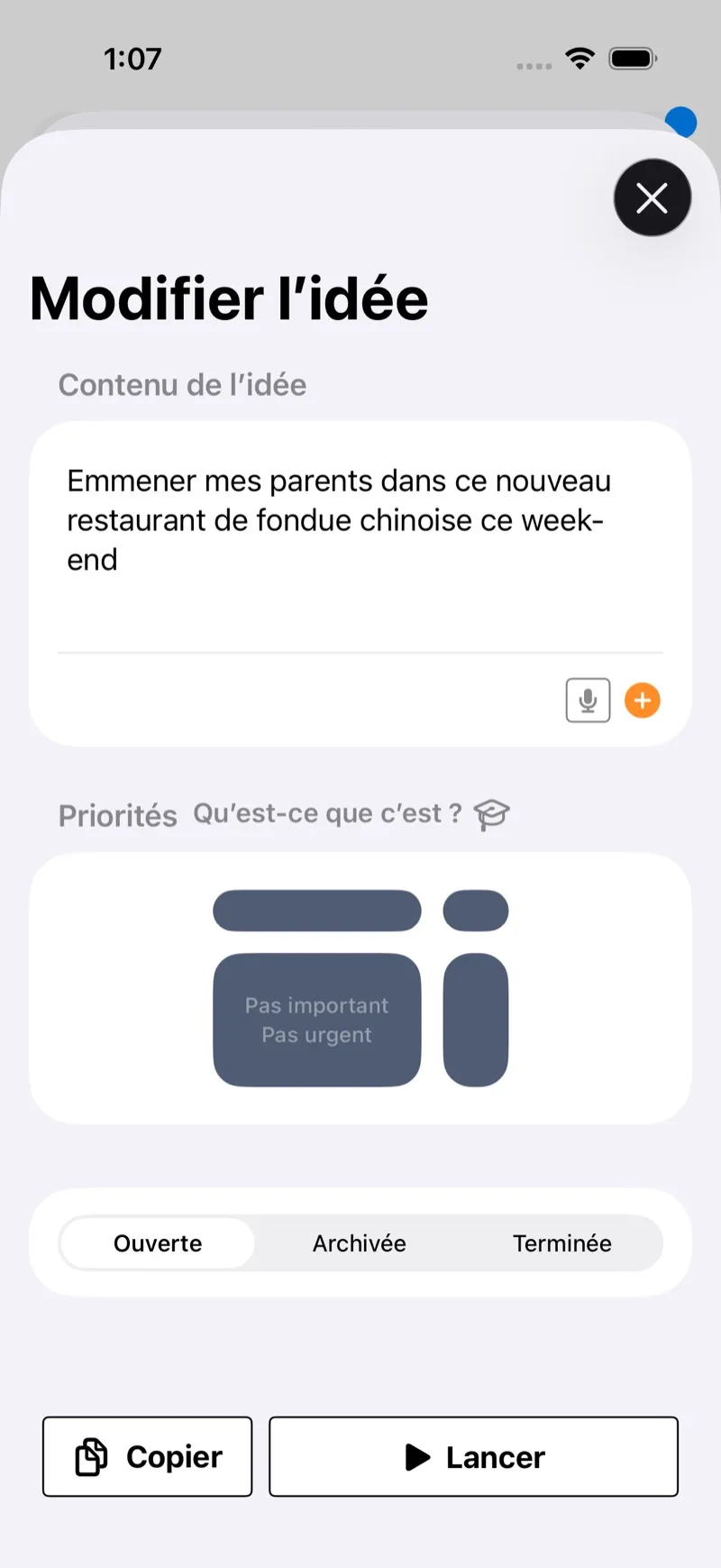
Touche une idée pour ouvrir l’éditeur. Sous Priorités, touche ou fais glisser la commande à quatre cases pour marquer l’idée urgente, importante, ou les deux. Touche Qu’est-ce que c’est ? pour une courte explication des quatre quadrants.
Dans l’éditeur, tu peux aussi :
- Toucher le micro dans la zone de texte pour dicter.
- Toucher le
+orange à côté pour ajouter une Date d’échéance, puis activer Rappelle-moi 5 minutes avant. - Passer le statut d’Ouverte à Archivée ou Terminée.
Transformer une idée en plan
Quand tu décides de passer à l’action, touche Lancer en bas de l’éditeur. L’idée part directement chez ton coach et devient un plan étape par étape.
Une fois ce plan terminé, PlanCoach te demande s’il faut aussi marquer l’idée d’origine comme terminée. Ainsi, ce qui est fait ne traîne pas dans ton carnet.
Exporter
Pour déplacer tes idées vers une app de notes ou les envoyer à quelqu’un :
- Touche
···en haut à droite du Carnet d’idées, puis Choisir des idées. - Coche les idées voulues, puis touche le bouton d’export en haut à droite.
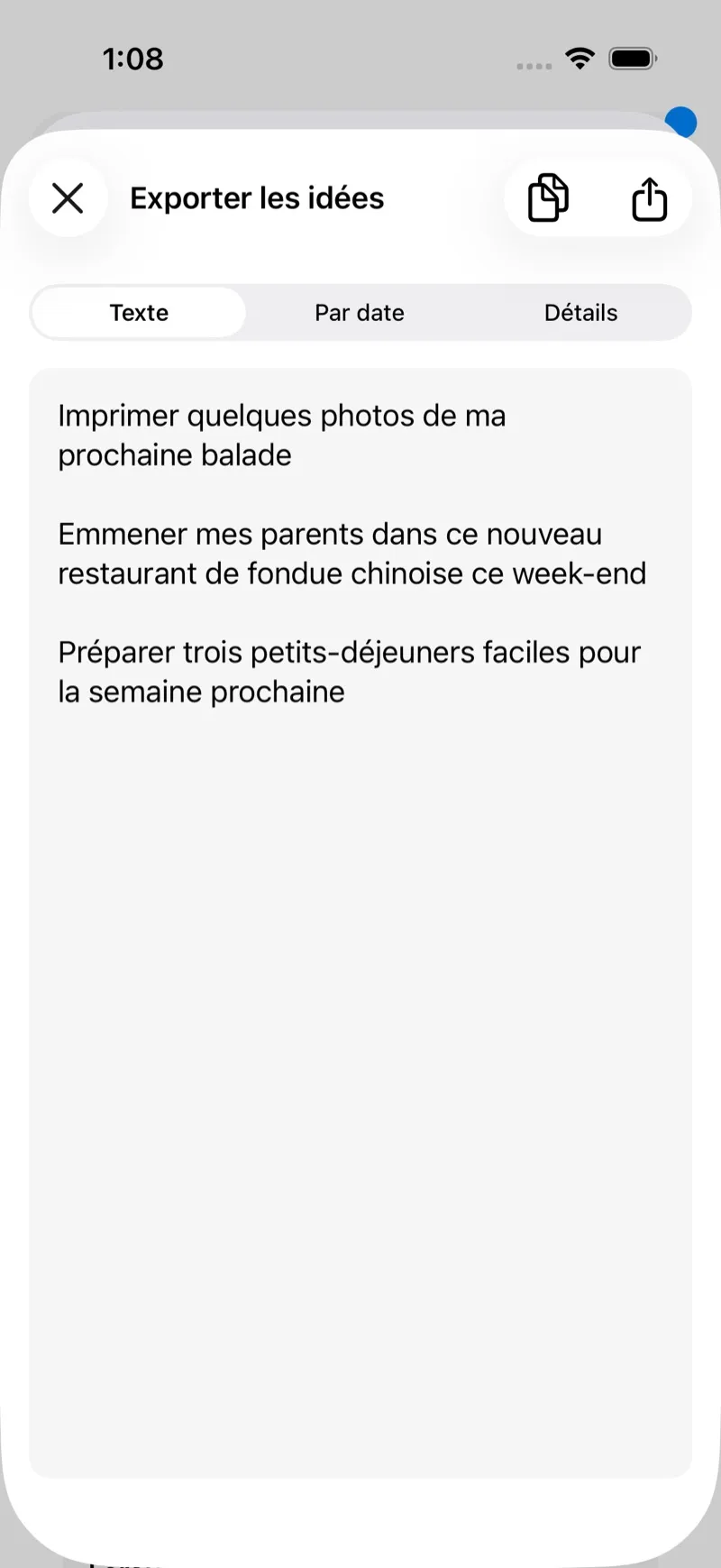
- Choisis un format : Texte, Par date ou Détails (avec statut, priorités, échéance, etc.).
- Copie ou partage le résultat.
Retrouver tes idées sur l’écran d’accueil
Les idées notées ne devraient pas dormir dans une liste. Ajoute le widget Earth Online à ton écran d’accueil et touche Fragment d’idée pour en tirer une au hasard. Une vieille idée paraît souvent différente la deuxième fois. Voir Widgets pour la configuration.