목차
아이디어에게 가장 중요한 건 끝내는 게 아니라, 잃어버리지 않는 거예요.
일을 하다 보면 다른 생각이 불쑥 떠올라요. 답장해야 할 메시지, 사야 할 물건, 새로운 아이디어. 바로 하러 가면 하던 일이 끊기고, 그냥 두면 계속 머릿속을 맴돌죠.
아이디어 노트는 그런 생각이 내려앉을 자리예요. 몇 초 만에 적어 두면 머리에서 내려놓고 눈앞의 단계로 돌아갈 수 있어요. 아이디어는 할 일 목록이 아니에요. 여기 두고, 할지 말지는 나중에 정하면 돼요.
다섯 가지 기록 방법
빨리 기록할수록 방해가 줄어요. 상황에 맞는 방법을 골라 보세요.
| 방법 | 사용법 | 이럴 때 좋아요 |
|---|---|---|
| 흔들기 | PlanCoach의 어느 화면에서든 iPhone을 세게 흔들기 | 작업 중, 예를 들어 내비게이션 모드에서 |
| 홈 화면 | PlanCoach 아이콘을 길게 눌러 아이디어 포착 선택 | 앱을 열지 않았을 때 |
| Siri | ”PlanCoach에서 아이디어 기록”이라고 말하고, 인식된 내용을 확인한 뒤 저장 | 손을 쓰기 어려울 때 |
| 단축어 | 아이디어 캡처 동작을 동작 버튼, 뒷면 탭, Apple Watch에 연결 | 한 번에 바로 기록하고 싶을 때 |
| 아이디어 노트에서 추가 | 프로필 → 아이디어 노트 → 오른쪽 위 + | 차분히 정리할 때 |
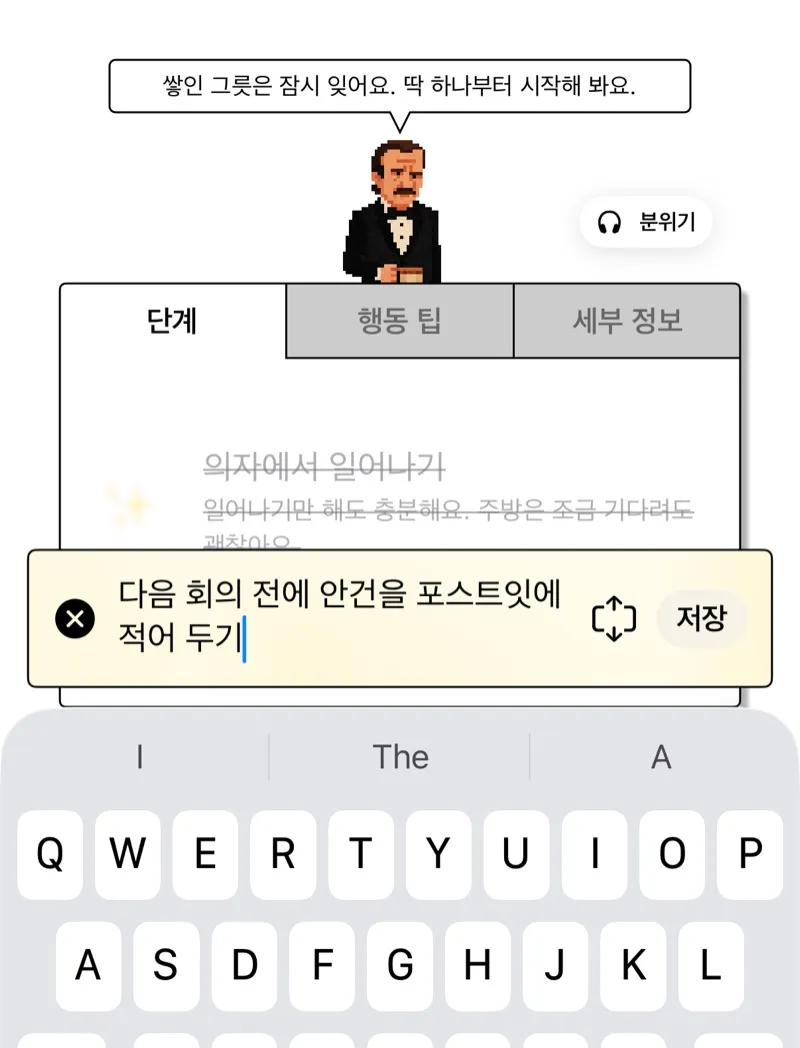
저장 왼쪽의 펼치기 버튼을 누르면 전체 편집 화면에서 플래그와 마감 기한을 추가할 수 있어요.
단축어 설정은 단축어 연동 가이드를 참고하세요. 흔들어 기록하기가 필요 없다면 설정 → 상호작용에서 세게 흔들어 아이디어 캡처하기를 끄면 돼요.
아이디어 정리하기
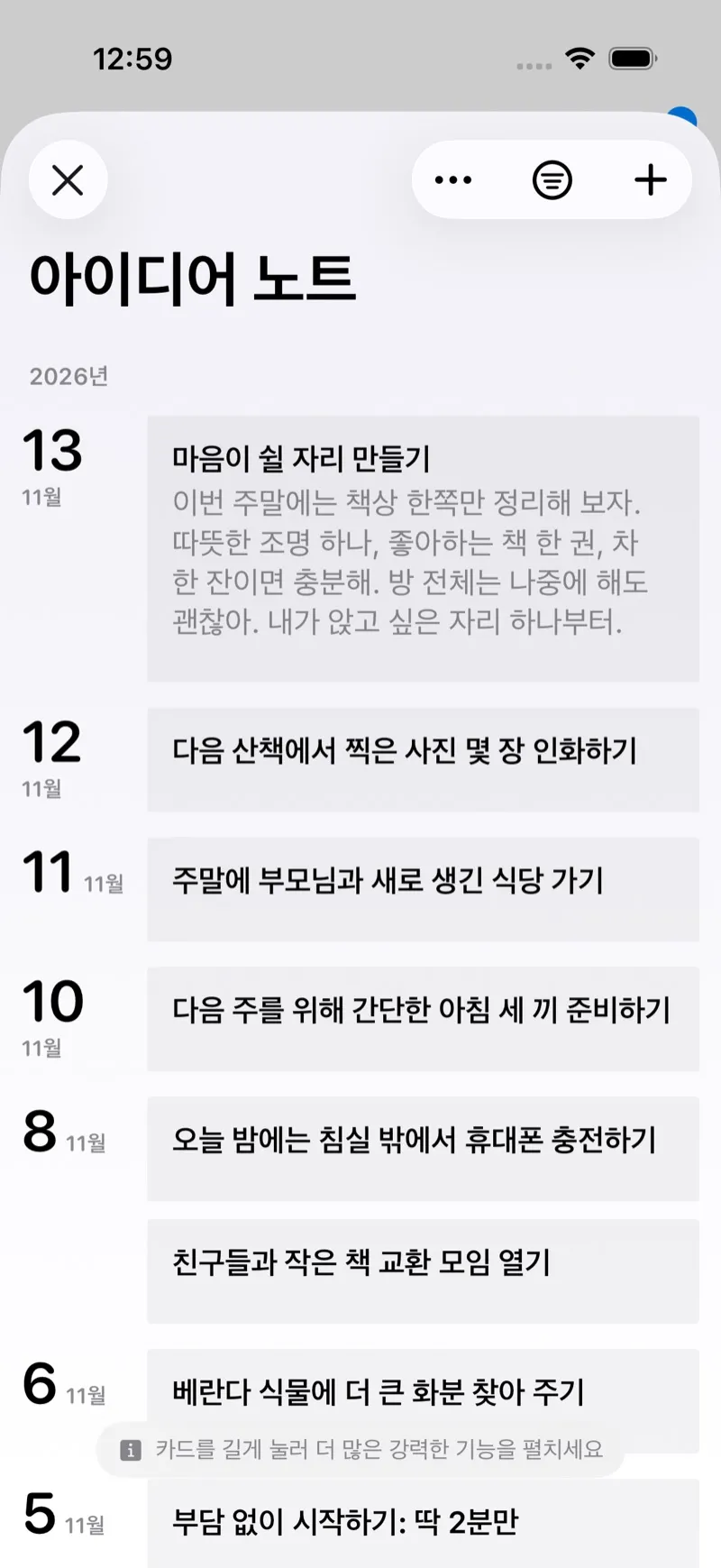
아이디어는 최신순으로 타임라인에 쌓이고, 고정한 아이디어는 맨 위에 따로 표시돼요.
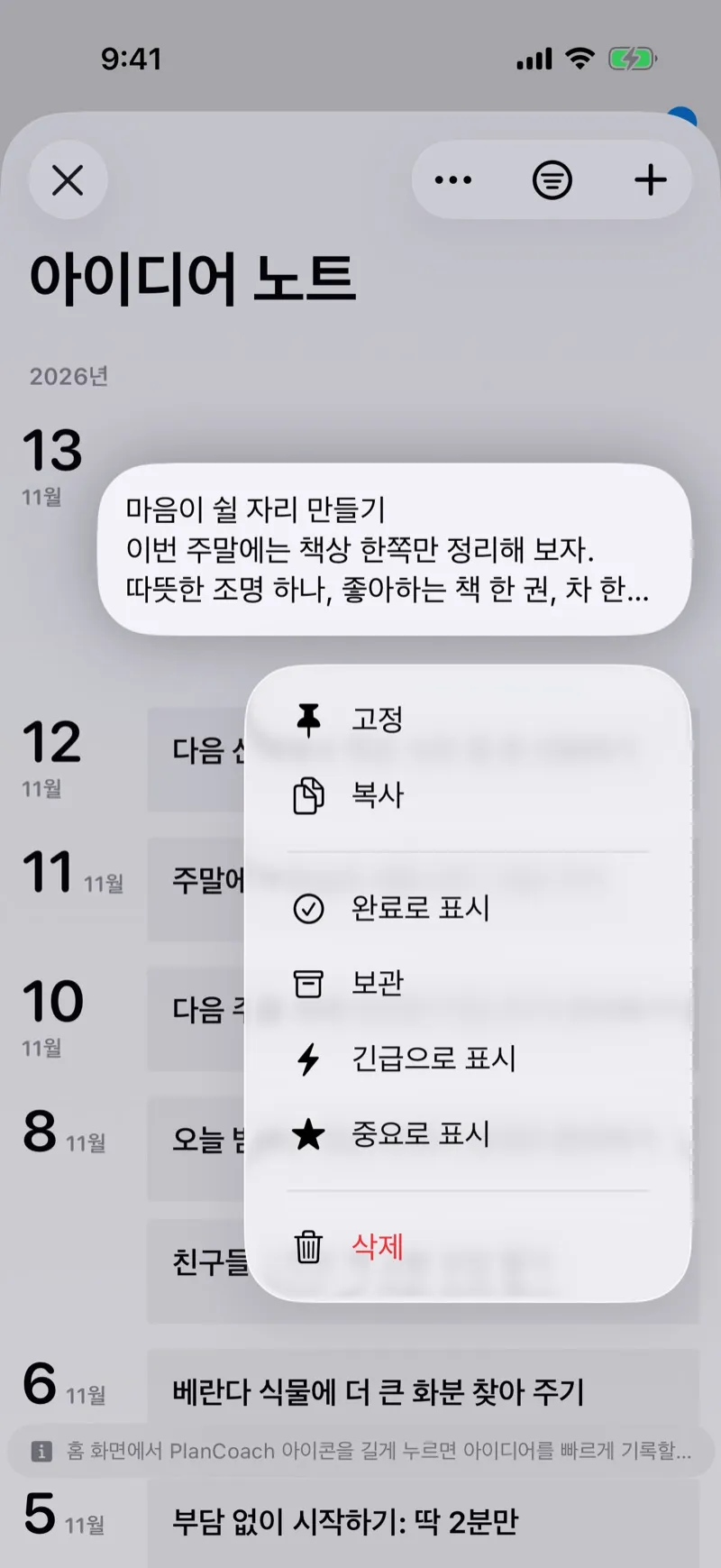
카드를 길게 누르면 다음을 할 수 있어요.
- 고정: 자주 다시 보는 아이디어를 맨 위에 둬요.
- 복사: 다른 앱에 붙여 넣어요.
- 완료로 표시 / 보관: 끝난 것, 지금은 보고 싶지 않은 것을 치워 둬요.
- 긴급으로 표시 / 중요로 표시: 우선순위를 나눠요(다음 절 참고).
- 삭제: 되돌릴 수 없어요.
아이디어가 많아지면:
- 위쪽 검색창에서 내용을 찾을 수 있어요.
- 오른쪽 위 보기 옵션 버튼으로 상태별로 묶거나, 미완료·완료됨·보관됨으로 거르거나, 긴급한 것만·중요한 것만 볼 수 있어요.
긴급도와 중요도로 나누기
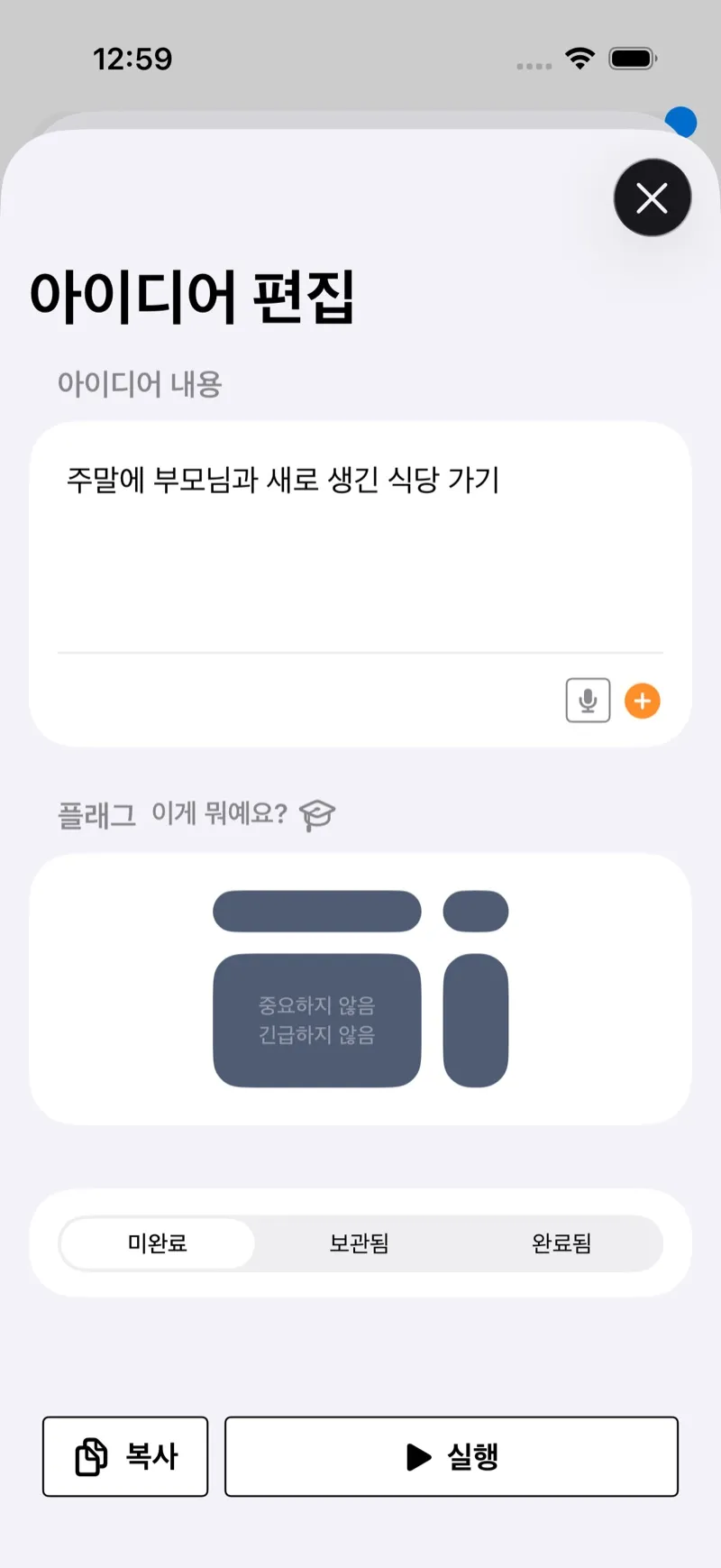
아이디어를 탭해 편집 화면을 열고, 플래그의 사분면 컨트롤을 탭하거나 밀어서 긴급, 중요 플래그를 달아요. **이게 뭐예요?**를 누르면 사분면 설명을 볼 수 있어요.
편집 화면에서는 이것도 할 수 있어요.
- 입력란 오른쪽 아래 마이크 버튼으로 음성 입력하기.
- 옆의 주황색
+로 마감 기한을 추가하고 5분 전에 알림 받기 켜기. - 상태를 미완료, 보관됨, 완료됨 사이에서 바꾸기.
아이디어를 계획으로
해 보기로 마음먹었다면 편집 화면 아래의 실행을 탭하세요. 아이디어 내용이 그대로 코치에게 전달되어 단계별 계획이 만들어져요.
그 계획을 마치면 원래 아이디어도 완료로 표시할지 물어봐요. 끝난 일이 아이디어 노트에 계속 남지 않아요.
내보내기
메모 앱으로 옮기거나 다른 사람에게 보내고 싶을 때:
- 아이디어 노트 오른쪽 위
···에서 아이디어 선택을 탭해요. - 내보낼 아이디어를 선택하고 오른쪽 위 내보내기 버튼을 탭해요.
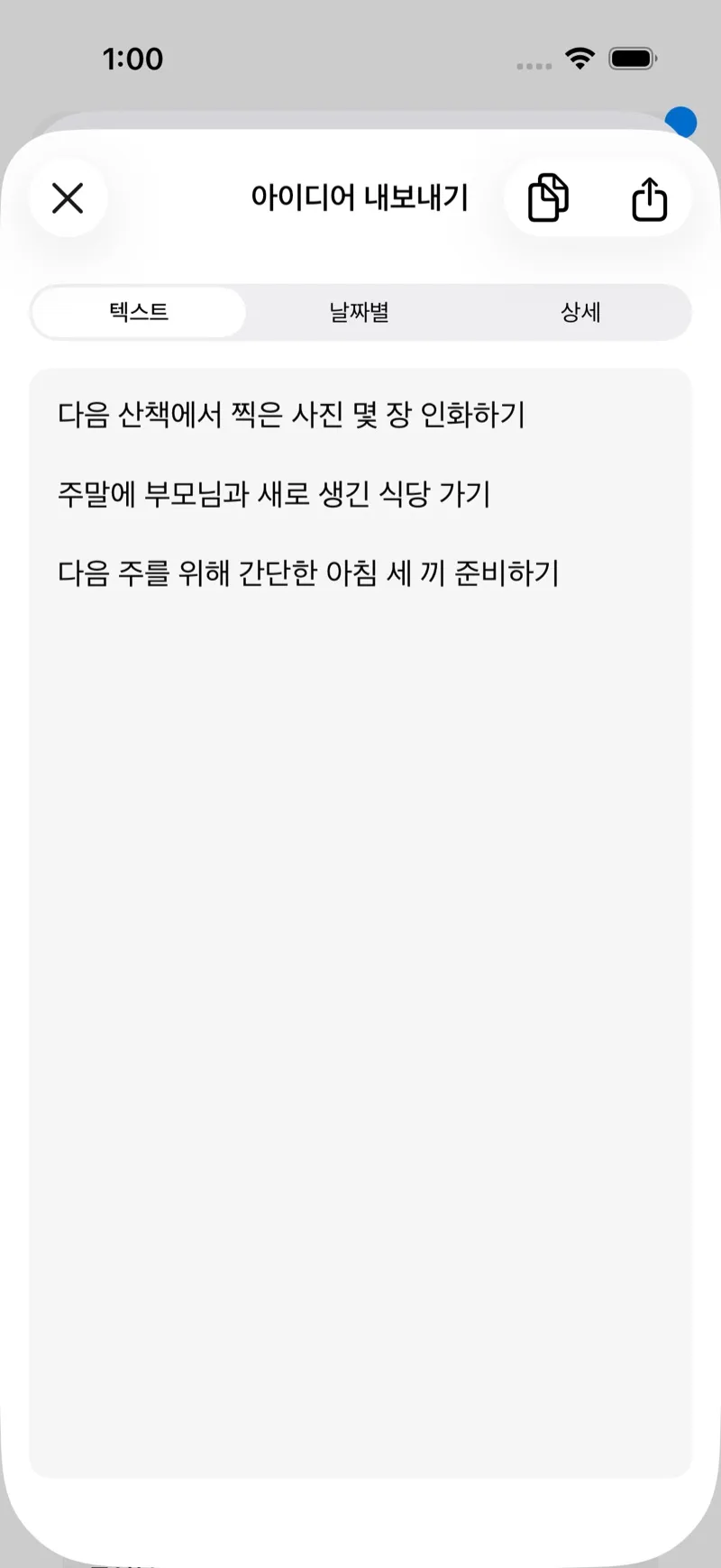
- 형식을 골라요: 텍스트, 날짜별, 상세(상태, 플래그, 마감 기한 등 포함).
- 복사하거나 공유해요.
홈 화면에서 아이디어 다시 만나기
적어 둔 아이디어가 목록에만 잠들어 있으면 아까워요. Earth Online 위젯을 홈 화면에 두고 아이디어 조각을 탭하면 하나를 무작위로 뽑아 보여줘요. 예전 생각이 새롭게 보일 때가 많아요. 설정 방법은 위젯 완벽 가이드를 참고하세요.