目录
把 PlanCoach 计划接到 iOS 快捷指令里,到点自动开始。适合睡前、起床、下班收尾这类固定流程。
本文由AI撰写,机器猫审阅
适合什么时候用?
有没有可能提前手动预设好 每日的时间流及对应事项,然后一键复制日程第二天简单修改继续用。或许这个问题用具体的例子形容成,1号晚上做计划,计划好2号 6-7点吃早餐,7-8点饭后运动,9-12上班挣窝囊费……然后2号的时候来个弹窗提醒是否执行预设计划?然后开始导航。
- @竹竹 等留言板朋友
有些事情每天都差不多,但到了点人已经电量不足,难以开始。
这里的做法是:让 iOS 到点自动启动指定的 PlanCoach 计划。
第一步:准备一个计划
先在 PlanCoach 里创建一个会反复用的计划。
视频里演示的是”启动睡眠程序”,步骤大概是:
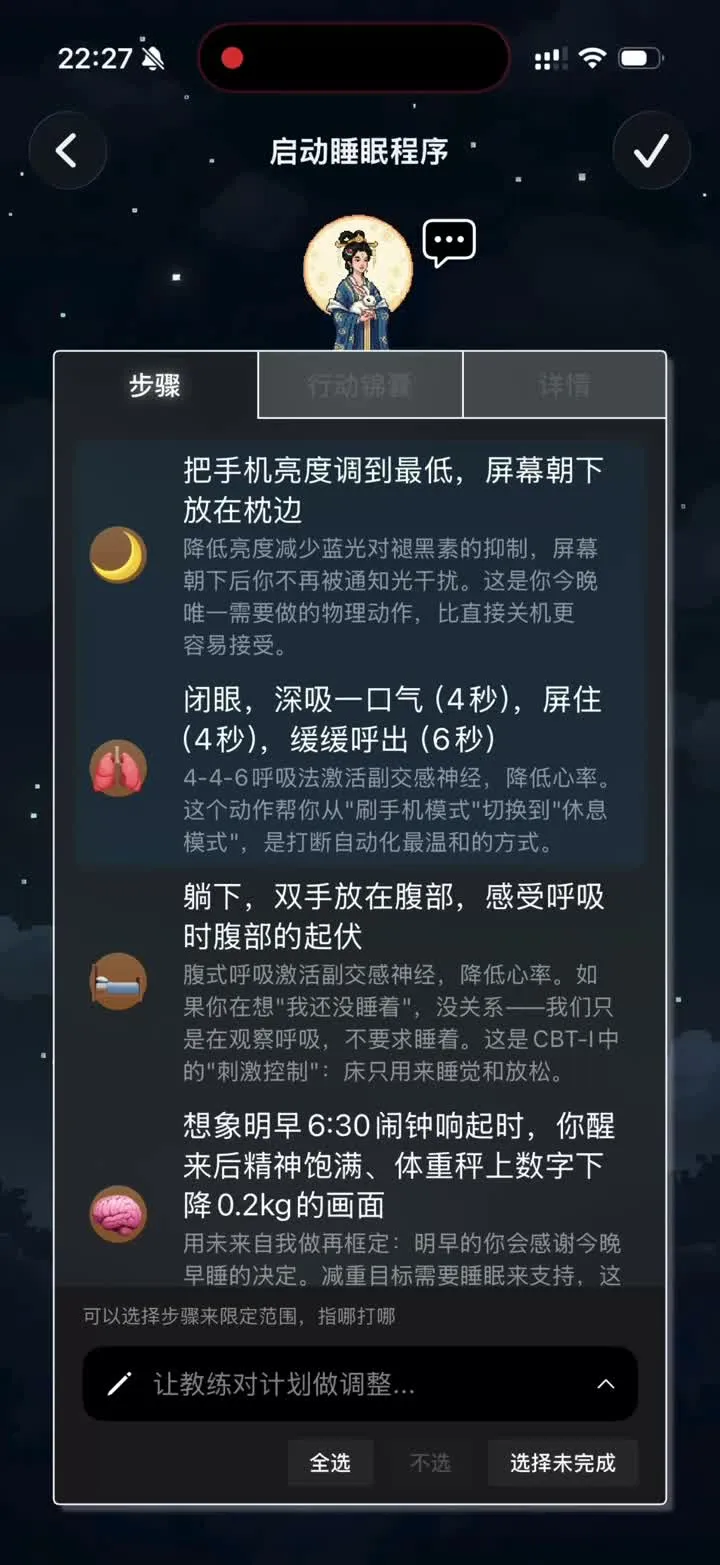
可以使用二次修改功能来把计划修改的非常愿意执行。
第二步:把计划加入书签
计划准备好后,把它加入书签。
在计划历史里点右上角菜单,选择”书签”。加完后会出现 Plan bookmarked。
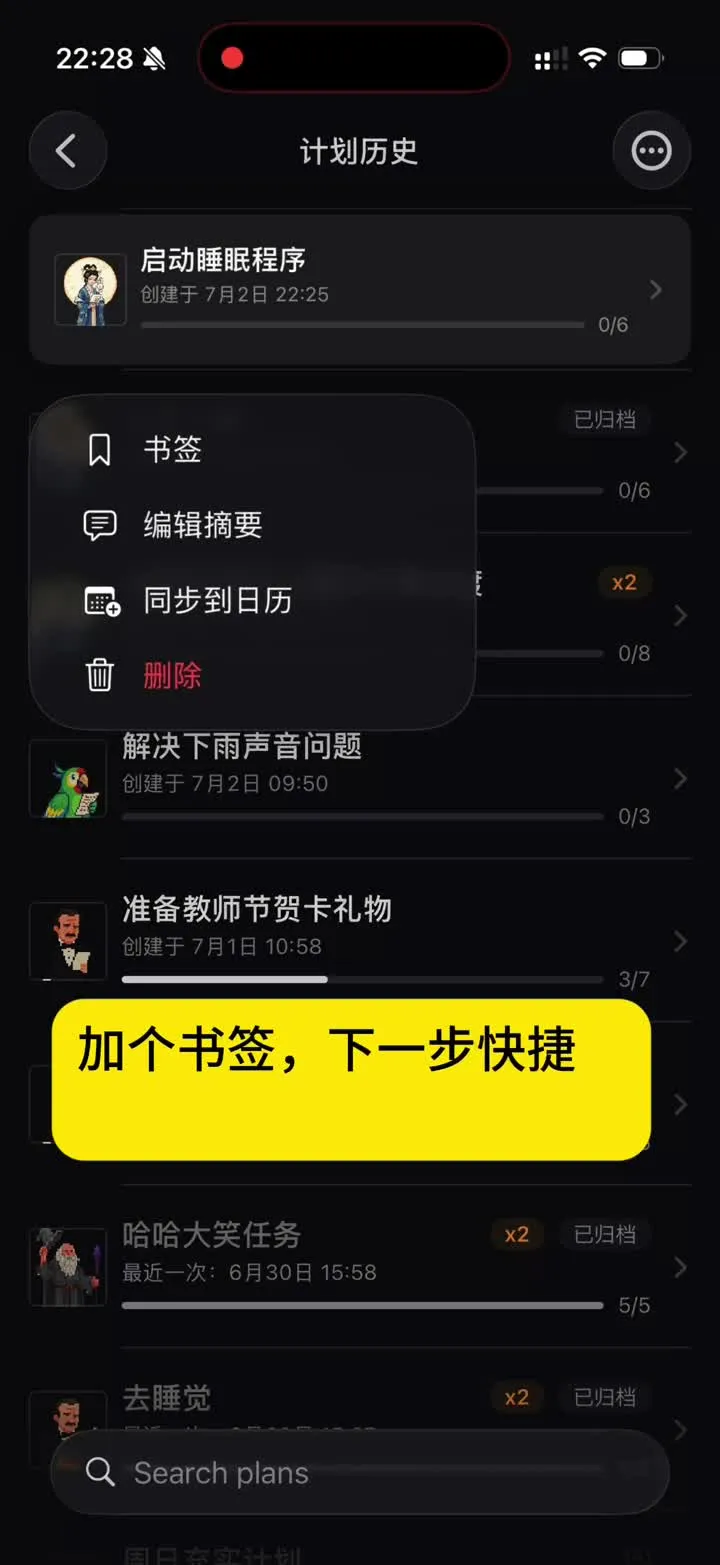
目的:后面快捷指令里的 启动收藏的计划 会从收藏/书签计划里选择。
第三步:创建快捷指令
打开 iOS 自带的”快捷指令”App。
操作步骤:
- 进入”所有快捷指令”
- 点右上角加号
- 在动作搜索框里搜索
plan - 选择 PlanCoach 的
启动收藏的计划 - 点动作里的”计划”,选择刚才加入书签的计划
- 给快捷指令改个名字,比如”启动睡眠程序”
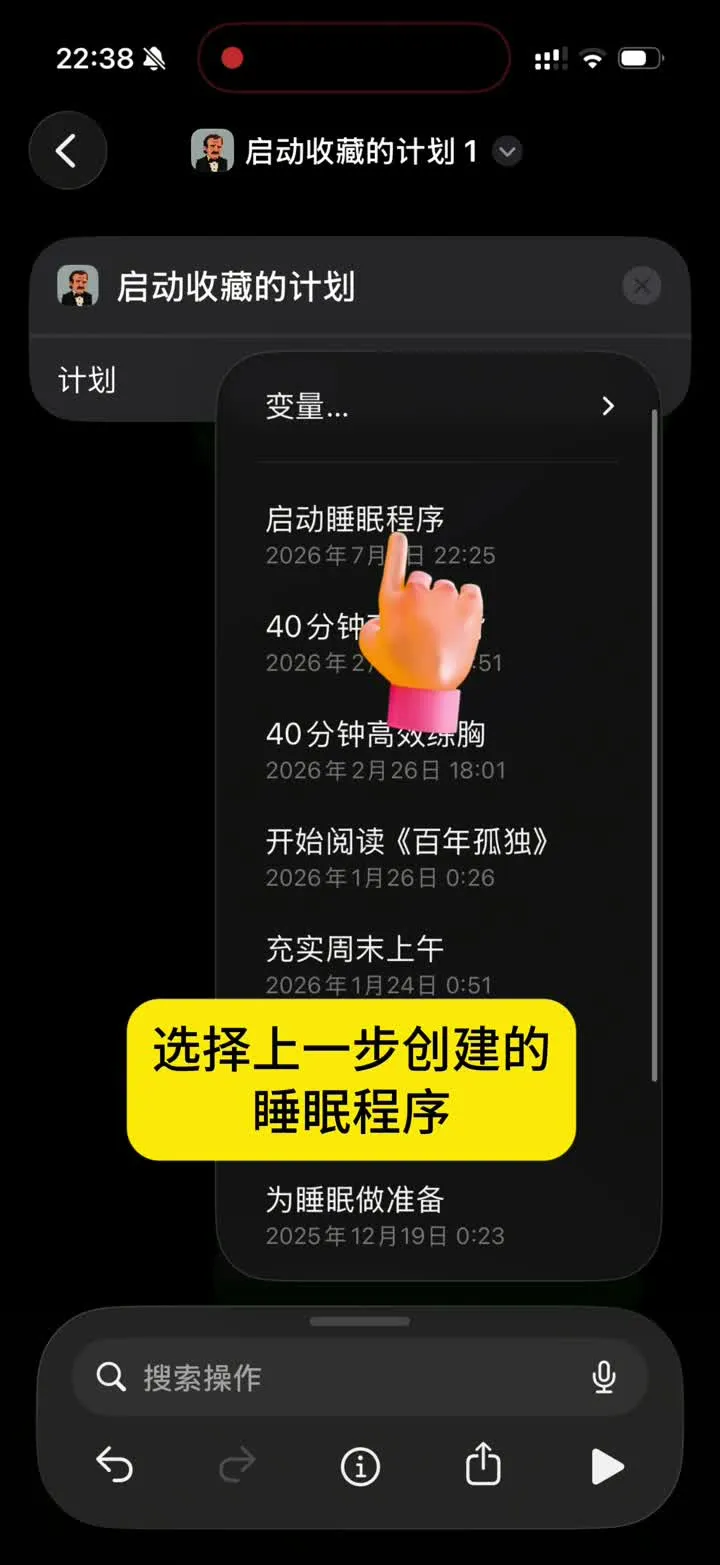
图标、颜色可以顺手改一下,不改也能用。
目的:把某个 PlanCoach 计划变成一个系统快捷指令,后面自动化才能调用它。
第四步:设置定时自动化
回到快捷指令底部的”自动化”。
操作步骤:
- 新建个人自动化
- 选择”特定时间”
- 设置时间,比如
23:40 - 设置重复周期,比如每天,或者每周的周日到周五
- 下一步,选择刚才创建的快捷指令
- 运行方式选择”立即运行”
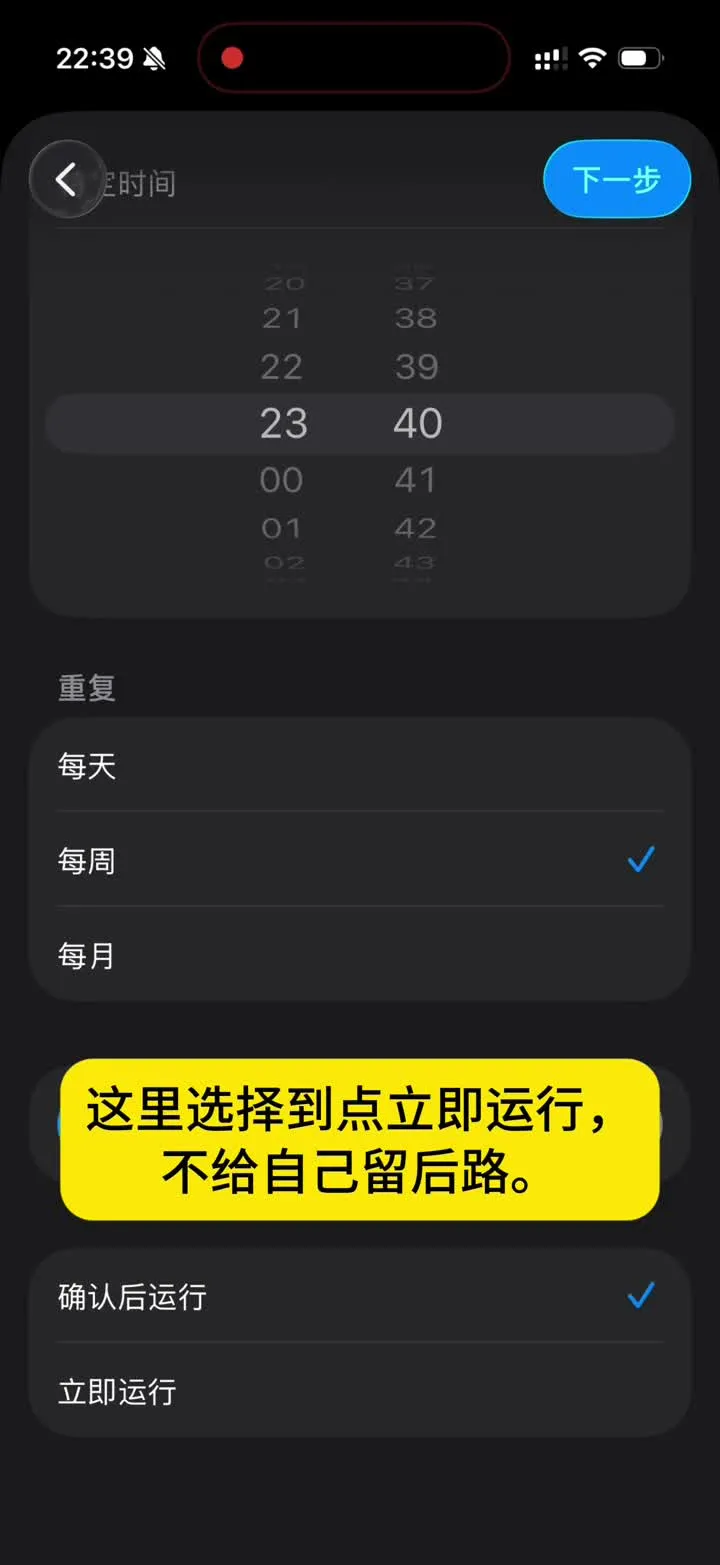
建议选”立即运行”,不要选”确认后运行”!
目的:到点后自动开始,不给自己留一个”等会儿再点”的退路。
大功告成!
PlanCoach 功能介绍 快捷指令